



























 免费参与·100+跨境活动

 免费下载·4000+跨境资料

 免费学习·2000+直播课程

 免费加入·15万+卖家交流群


产品概述
直播表现分析是一款直播数据分析工具,可将整体直播表现、核心指标变化和单场直播运营详情整合至同一页面,实现一站式查看。此工具支持灵活选择时间段、账号切换和自定义指标等功能,有助于高效获取关键数据,快速找出直播表现波动的根本原因。
核心价值
- 统一直播数据视图,让分析更简单
直播表现分析工具将分散在不同账号、达人和直播间的数据整合至同一页面,帮助您快速掌握整体直播表现,无需在多个页面和数据维度之间反复切换。
- 快速识别趋势变化,评估运营成效
通过趋势对比功能,可以直观地查看不同时间段和账号的核心指标变化,及时捕捉增长或下滑信号,更高效地评估当前直播策略是否有效。
- 深入分析单场直播,精准定位问题
该工具支持逐层深入分析,从核心指标到直播列表,再到单场直播诊断与流量分析,帮助您快速定位表现异常的直播间或账号,提升问题排查与复盘的效率。
- 洞察流量结构,优化投放与内容策略
流量来源分析可清晰展示直播曝光渠道,有助于更有针对性地优化内容规划、达人合作或流量投放策略。
产品使用方法
入口
- 打开商家中心平台。
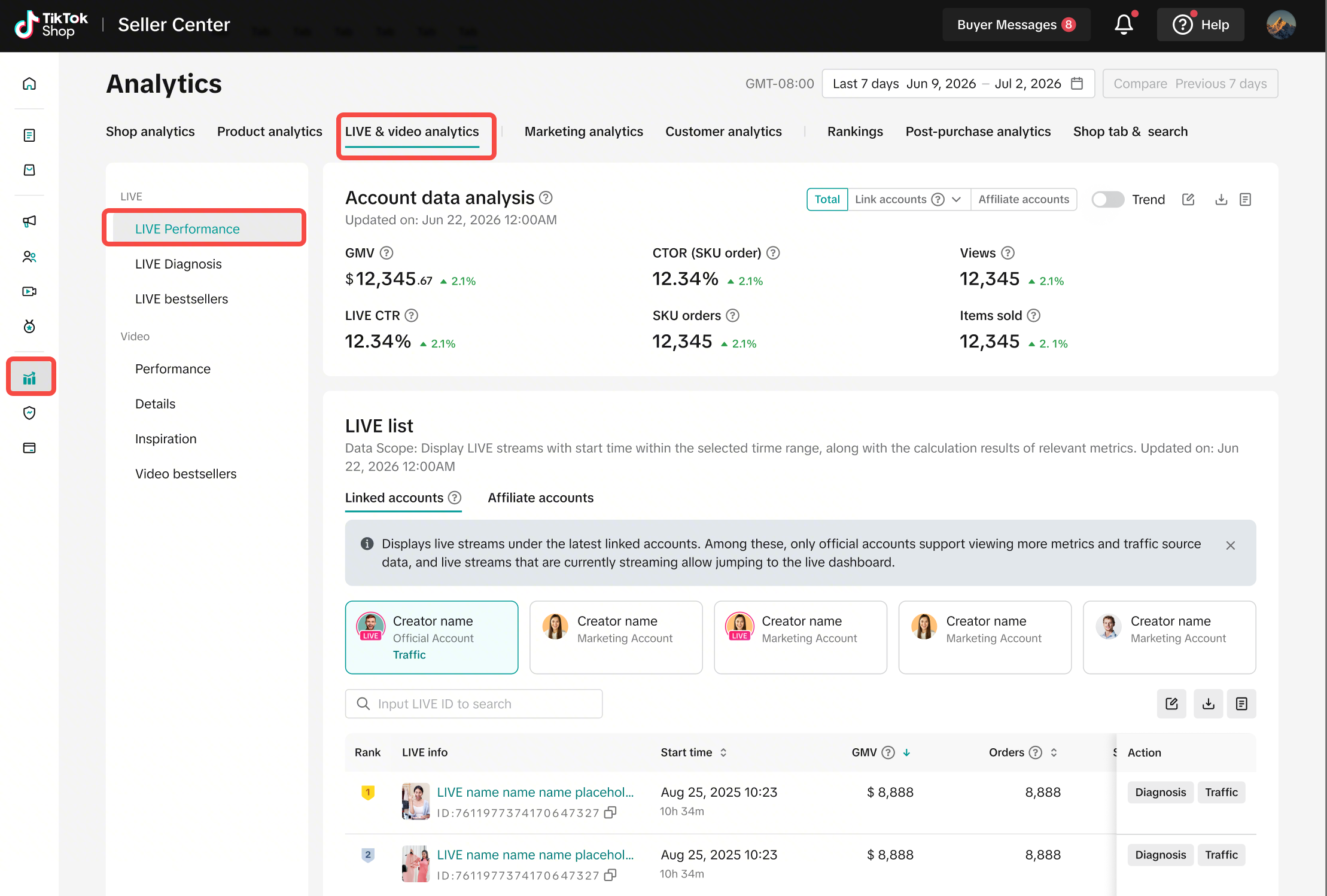
- 从菜单栏依次进入分析工具 > 直播与视频分析 > 直播表现。
核心功能
账号数据分析
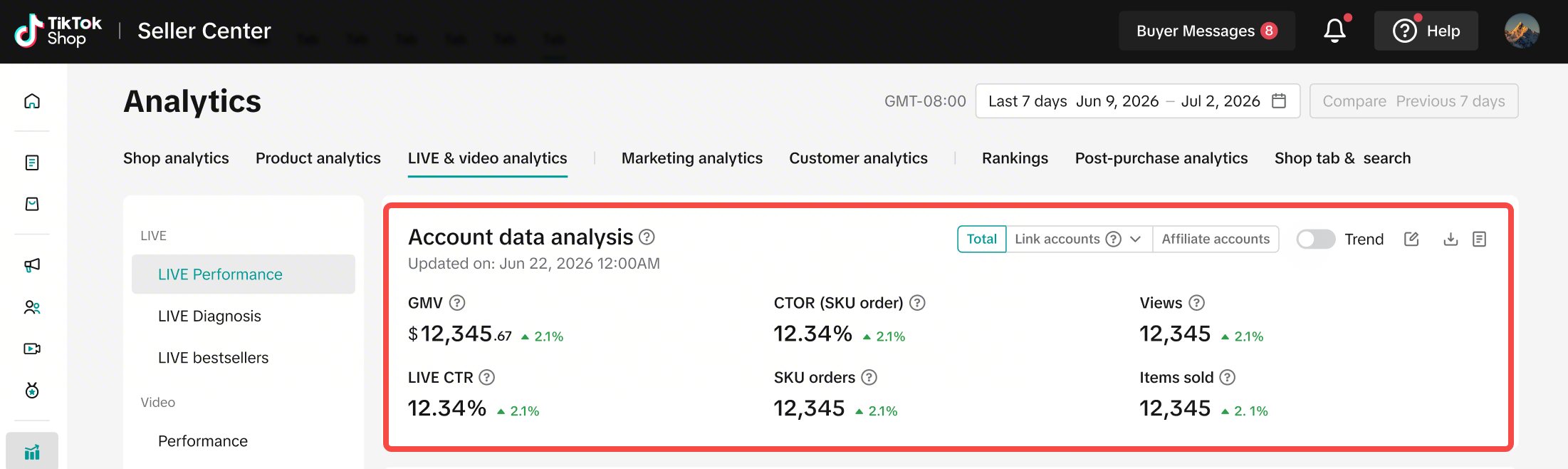
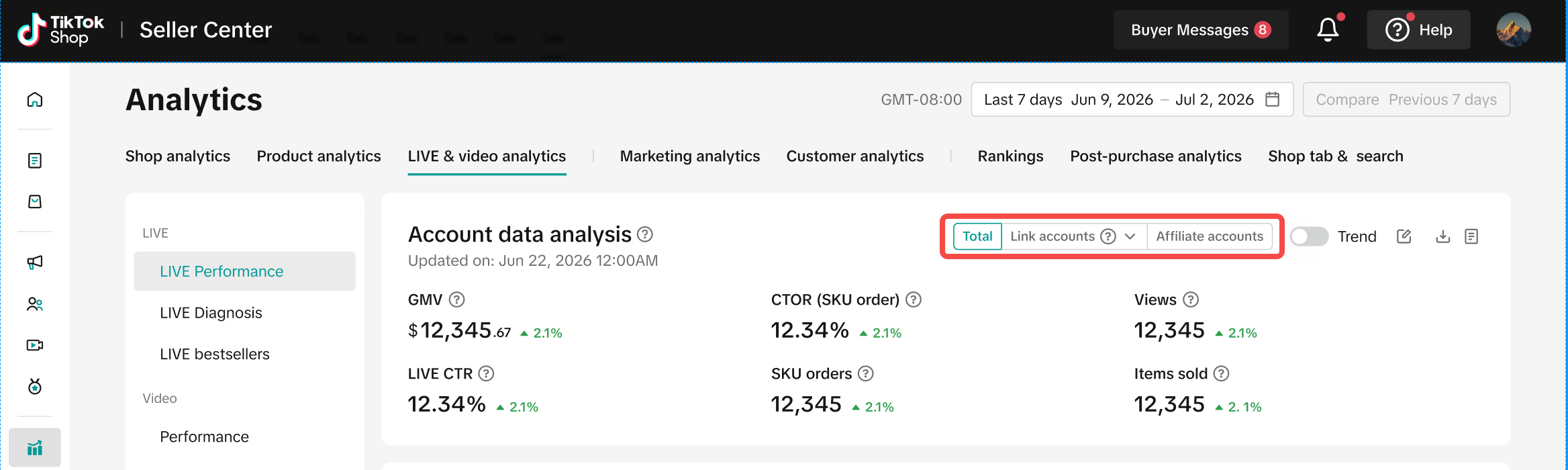
可在页面顶部的“账号数据分析”板块快速概览所选时间范围内的整体直播表现。
- 指标说明:每个指标旁都有一个问号图标,鼠标悬停在图标上即可查看详细定义与计算方式。
- 实时更新:所有指标将根据所选时间范围自动更新。
时间段选择
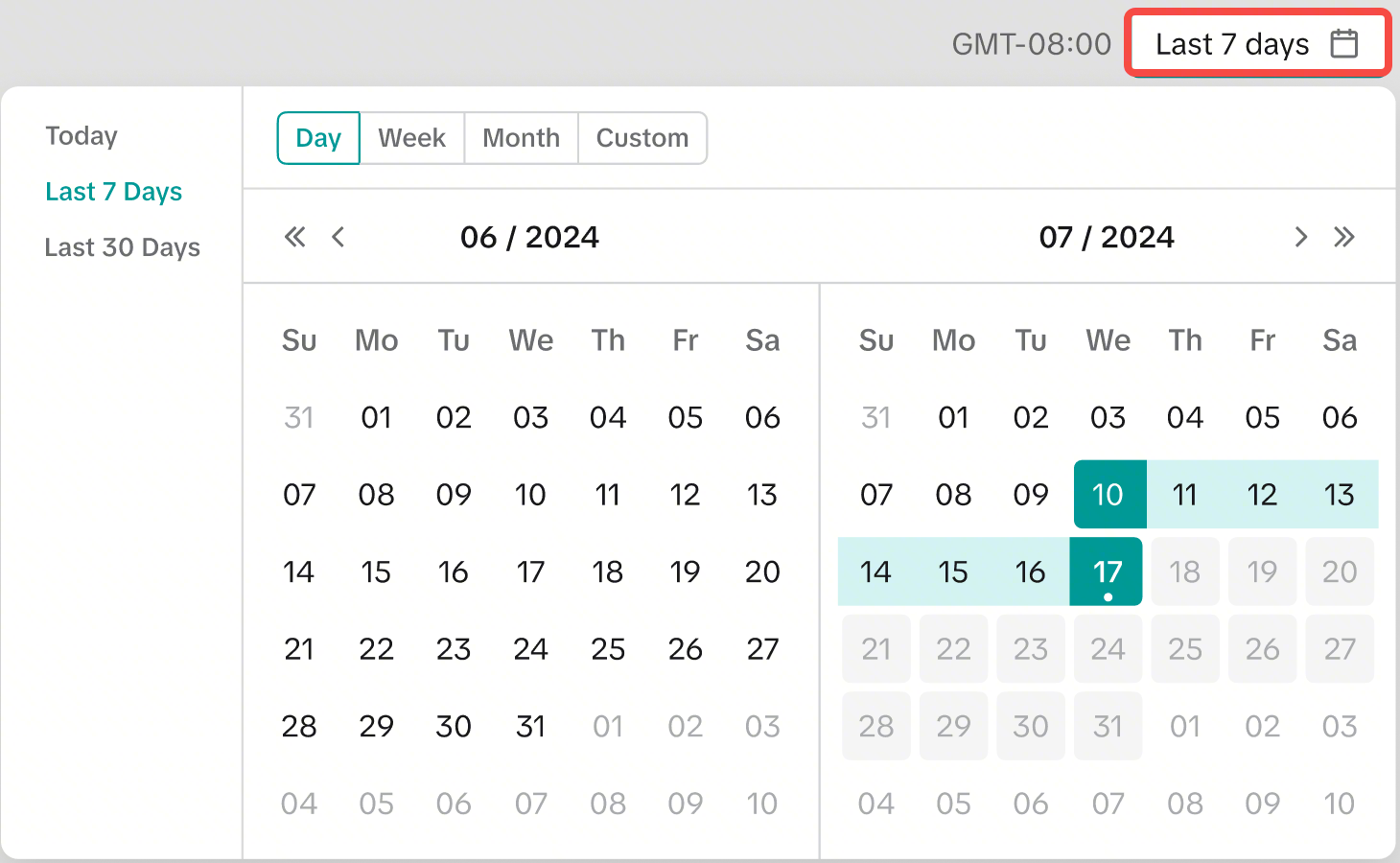
利用页面右上角的时间选择器,可以更改分析周期。默认时间范围为过去7天,所有数据均基于太平洋时间(PT)。点击日历图标可自定义时间范围。
- 支持的时间维度:
- 今日:显示当天实时数据;不支持与历史数据进行对比。
- 过去7天(默认):显示过去7天的汇总数据;自动与上一个7天周期进行对比。
- 过去30天:显示过去30天的汇总数据;自动与上一个30天周期进行对比。
- 自定义:支持手动选择任意时间段;自动与上一个等长周期进行对比。
- 对比逻辑:对于过去7天/过去30天/自定义时间范围,系统默认将数据与上一个等长周期进行对比,以绿色/红色箭头和百分比变化的形式显示对比结果。
自定义指标
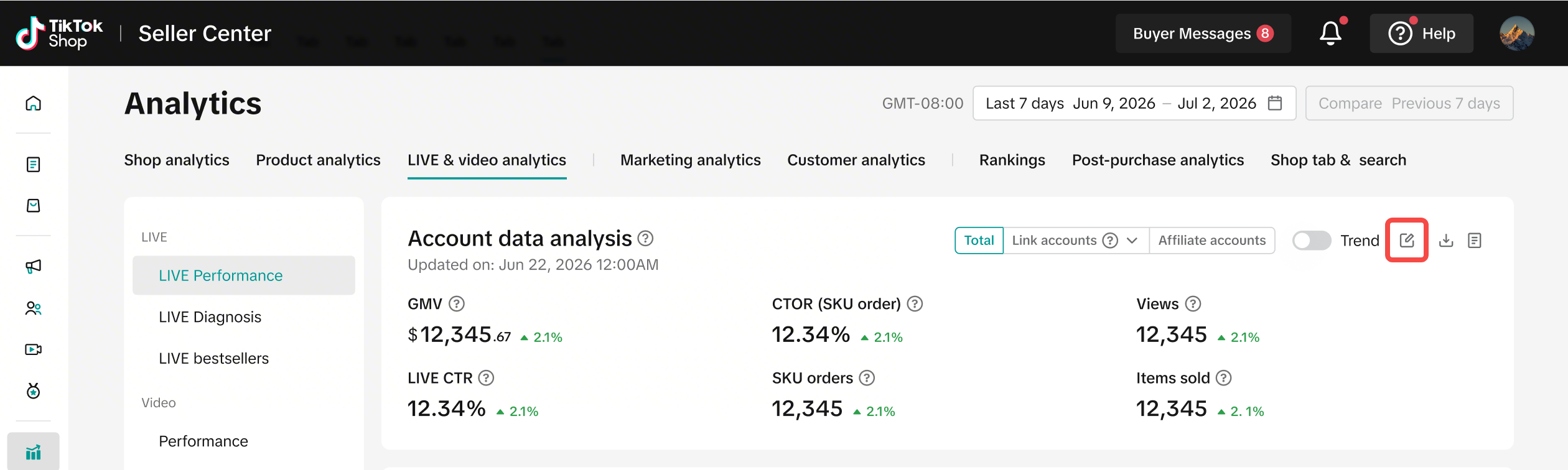
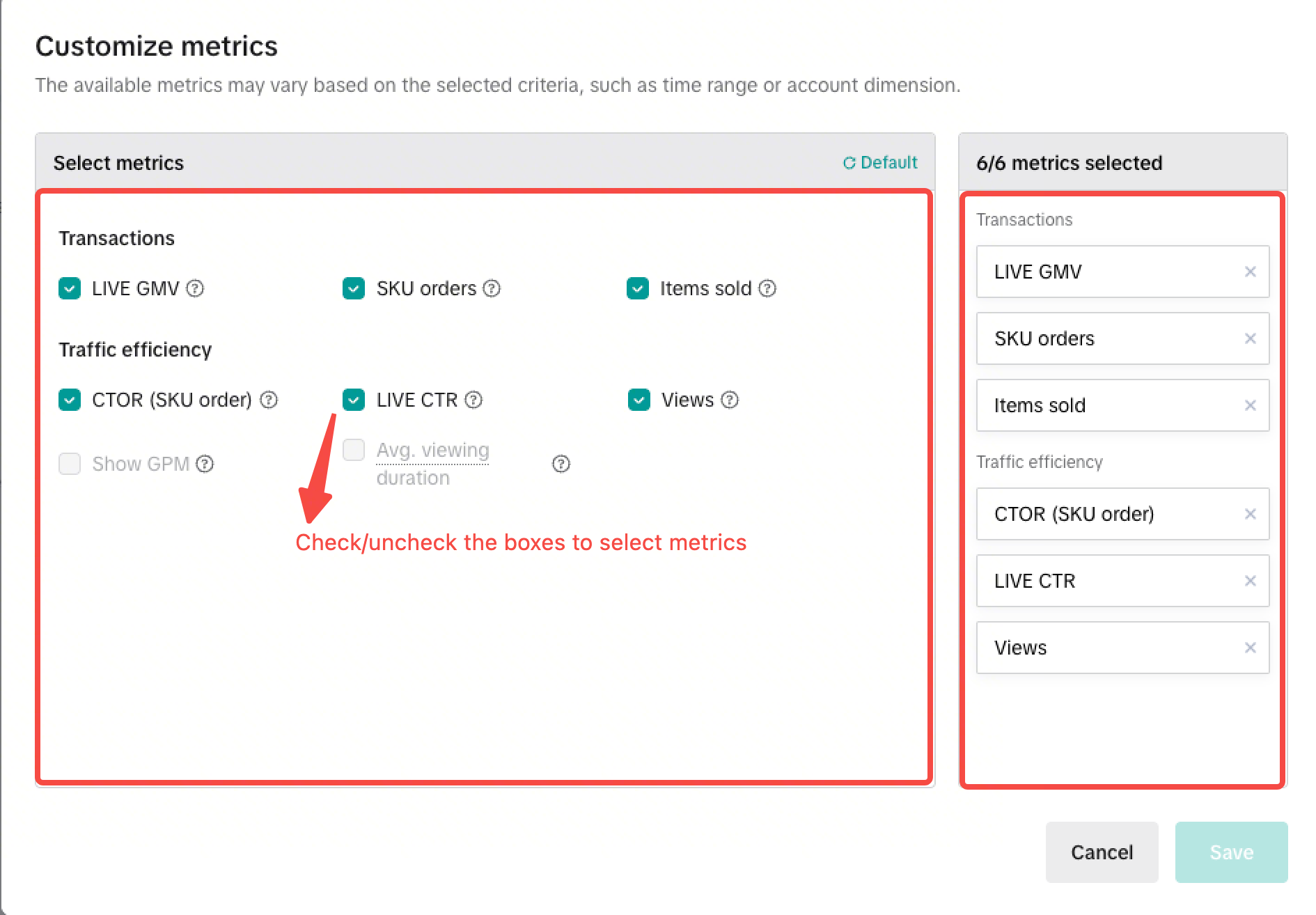
根据经营重点自定义“账号数据分析”板块显示的指标:
- 点击“账号数据分析”板块右上角的编辑图标,打开自定义指标弹窗。
在自定义指标弹窗中:
- 选择指标:在左侧“选择指标”区域,勾选/取消勾选复选框可添加/移除指标(灰色指标无法选中)。
- 移除指标:可在左侧取消勾选或点击右侧的“×”来移除指标。
- 保存设置:点击右下角的“保存”以应用自定义设置。
📌请注意:
- 对于实时数据(今日)和非实时数据(例如过去7天),必须选择6项指标才能保存。
- 请注意,实时与非实时数据、官方号与非官方号支持选择的指标可能有所不同。
切换关联账号与联盟账号
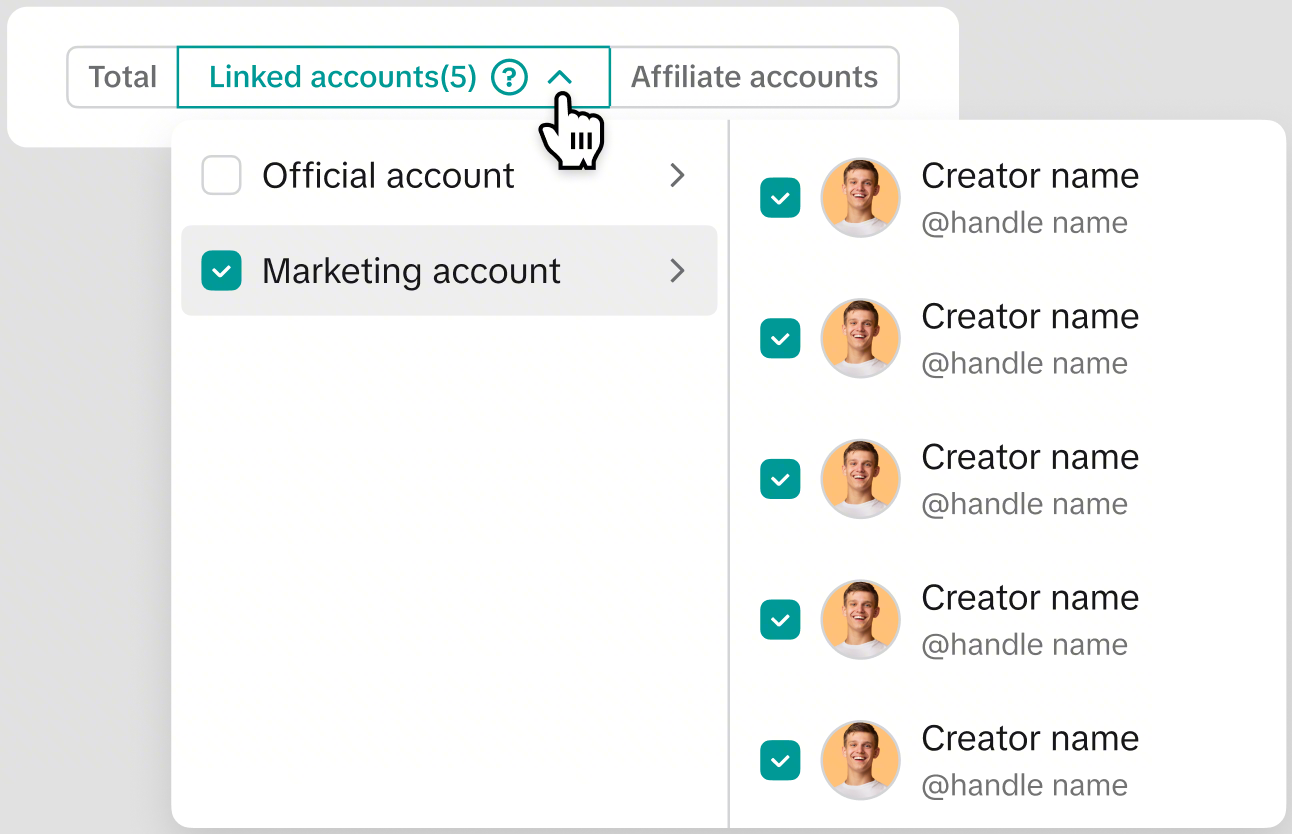
可在“账号数据分析”板块右上角切换账号,查看不同直播数据:
- 所有账号(默认):汇总当前商家所有相关账号的数据。
- 关联账号:查看关联账号表现;可进一步按账号类型(官方号/渠道号)或具体账号进行筛选。
- 联盟账号:显示联盟账号产生的直播相关数据。
指标趋势图
使用趋势功能查看指标随时间或账号维度的变化情况:
- 在“账号数据分析”板块选择某个特定指标(例如GMV、CTR),并开启右上角的趋势开关。
- 趋势图默认将当前周期与上一个等长周期进行对比(例如,当前7天与上一个7天)。
- 根据需要切换账号(所有账号/关联账号/联盟账号)。
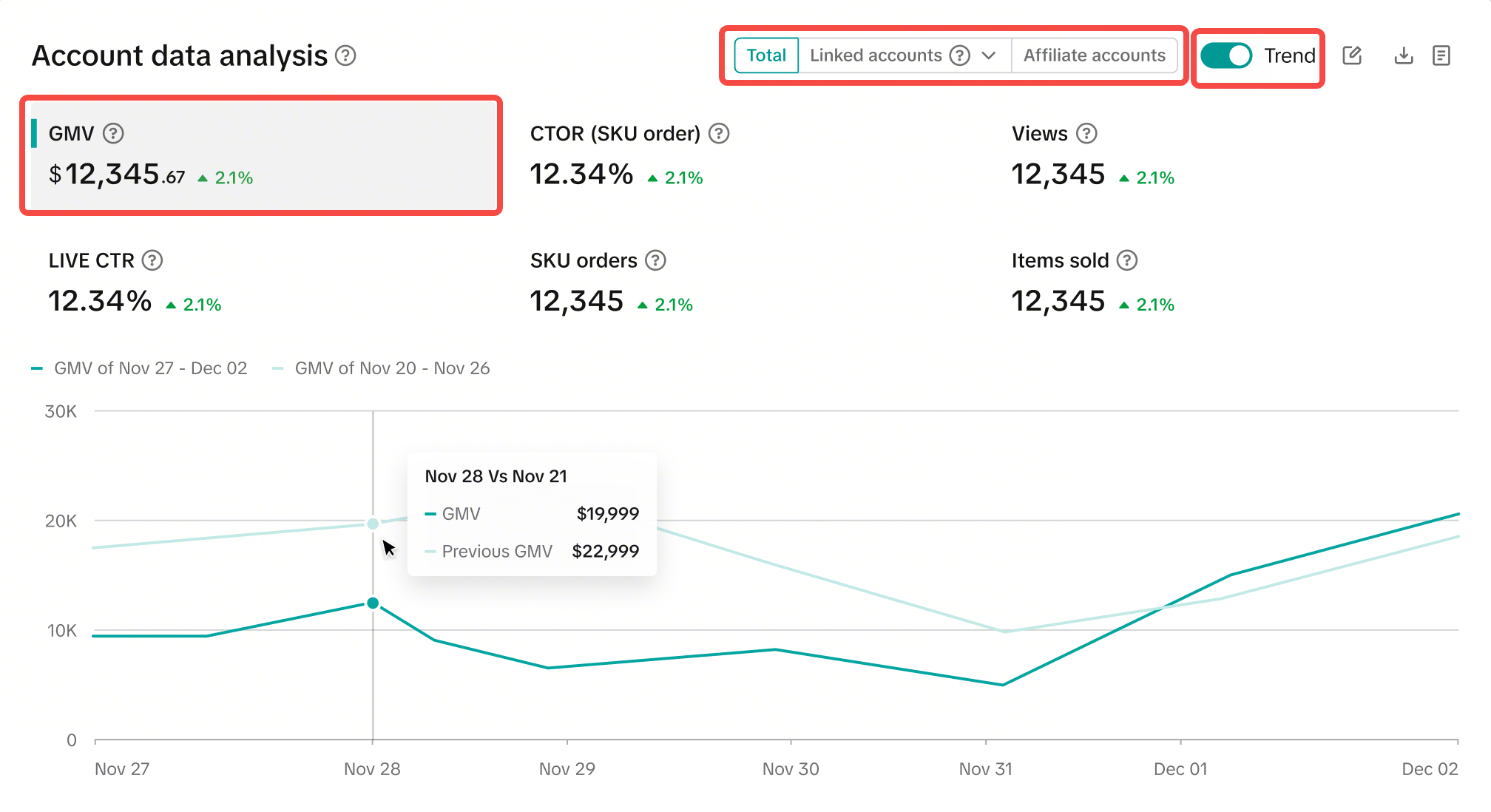
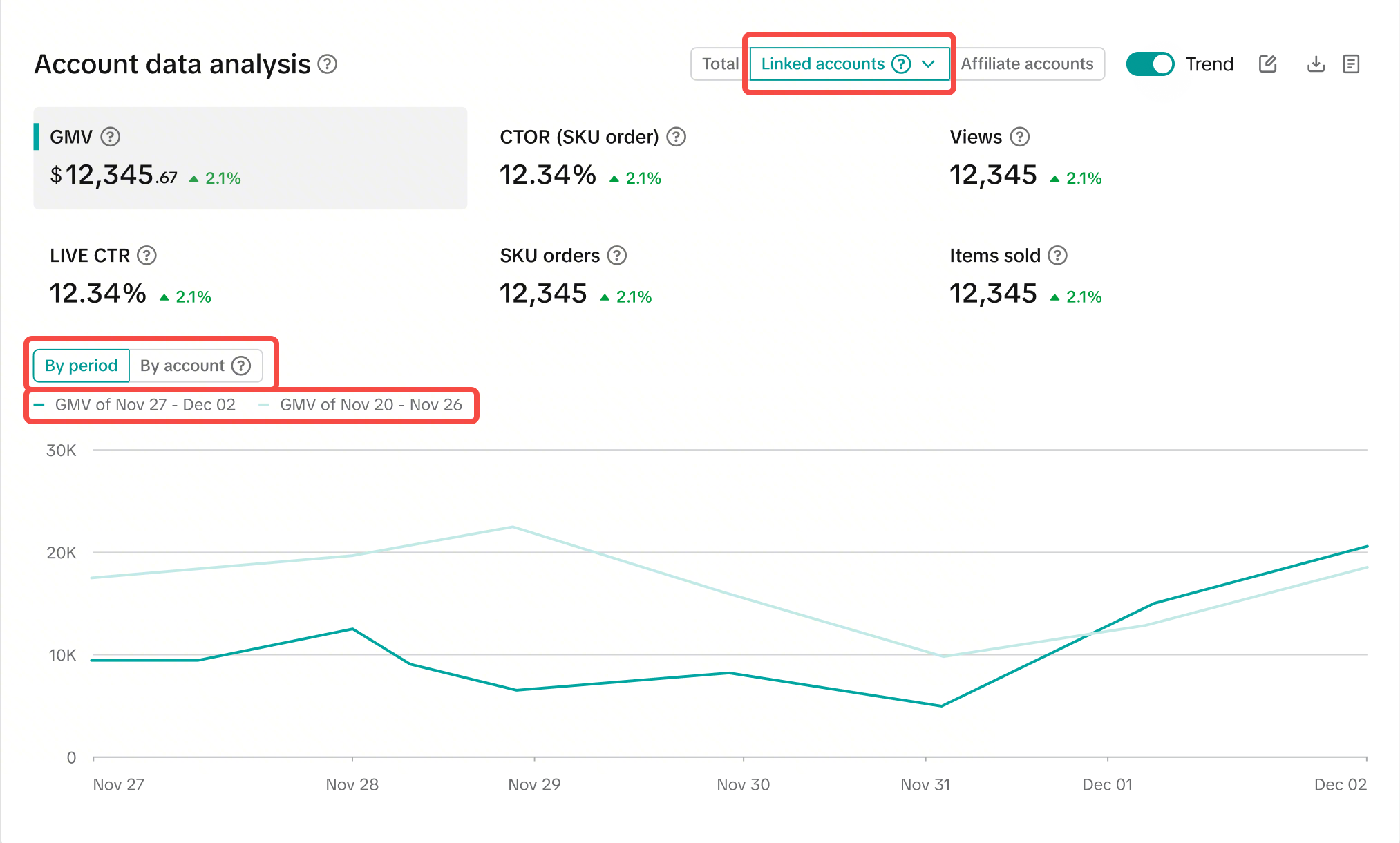
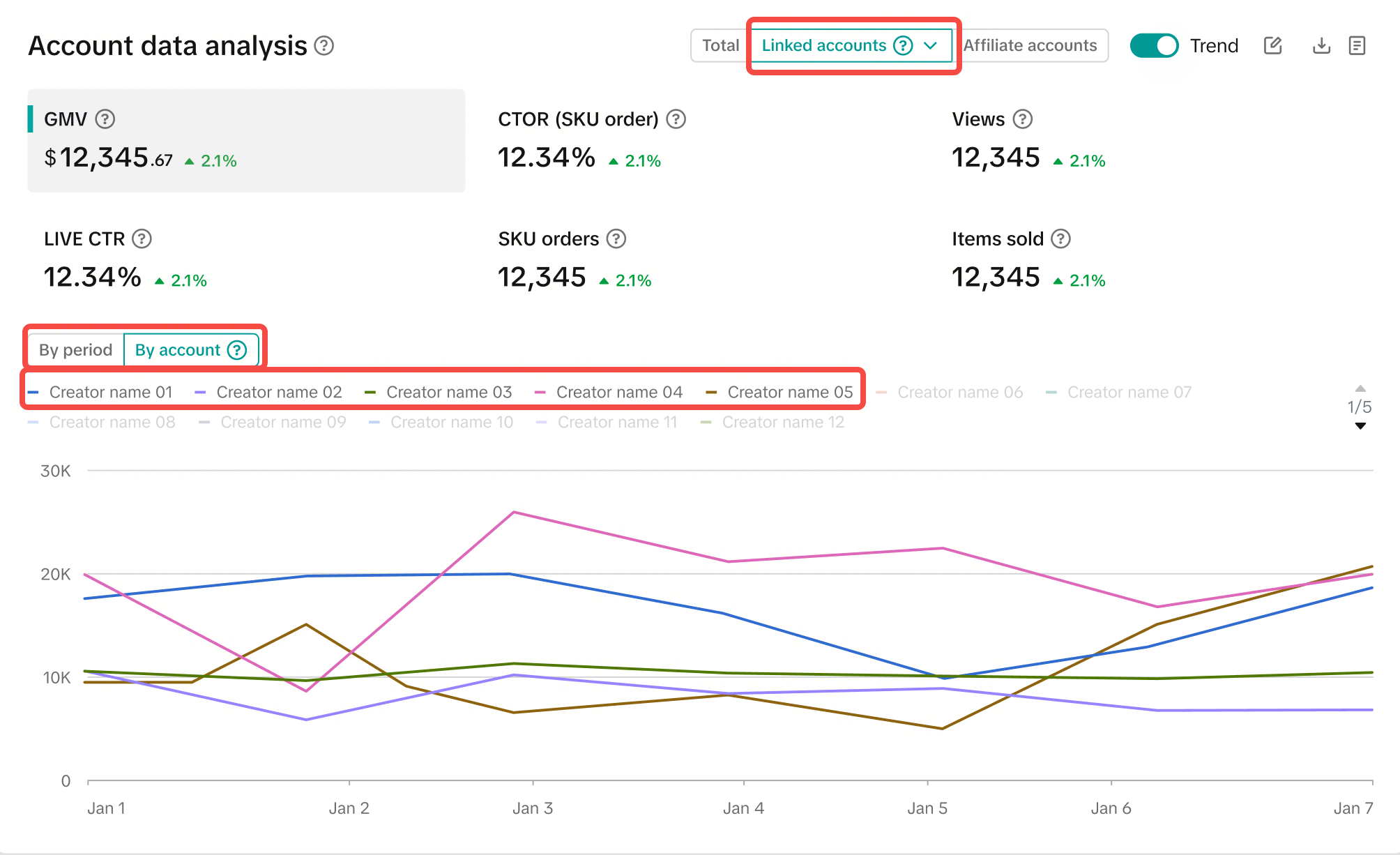
- 关联账号的分析视角:
- 按时间段:对比不同时间段的趋势,观察账号组的整体表现波动。
- 按账号:按账号分别显示趋势,对比不同账号之间的表现差异。
📌请注意:
- 若关联账号数超过5个,系统默认显示排名前5的账号趋势,确保图表清晰易读。
📌请注意:
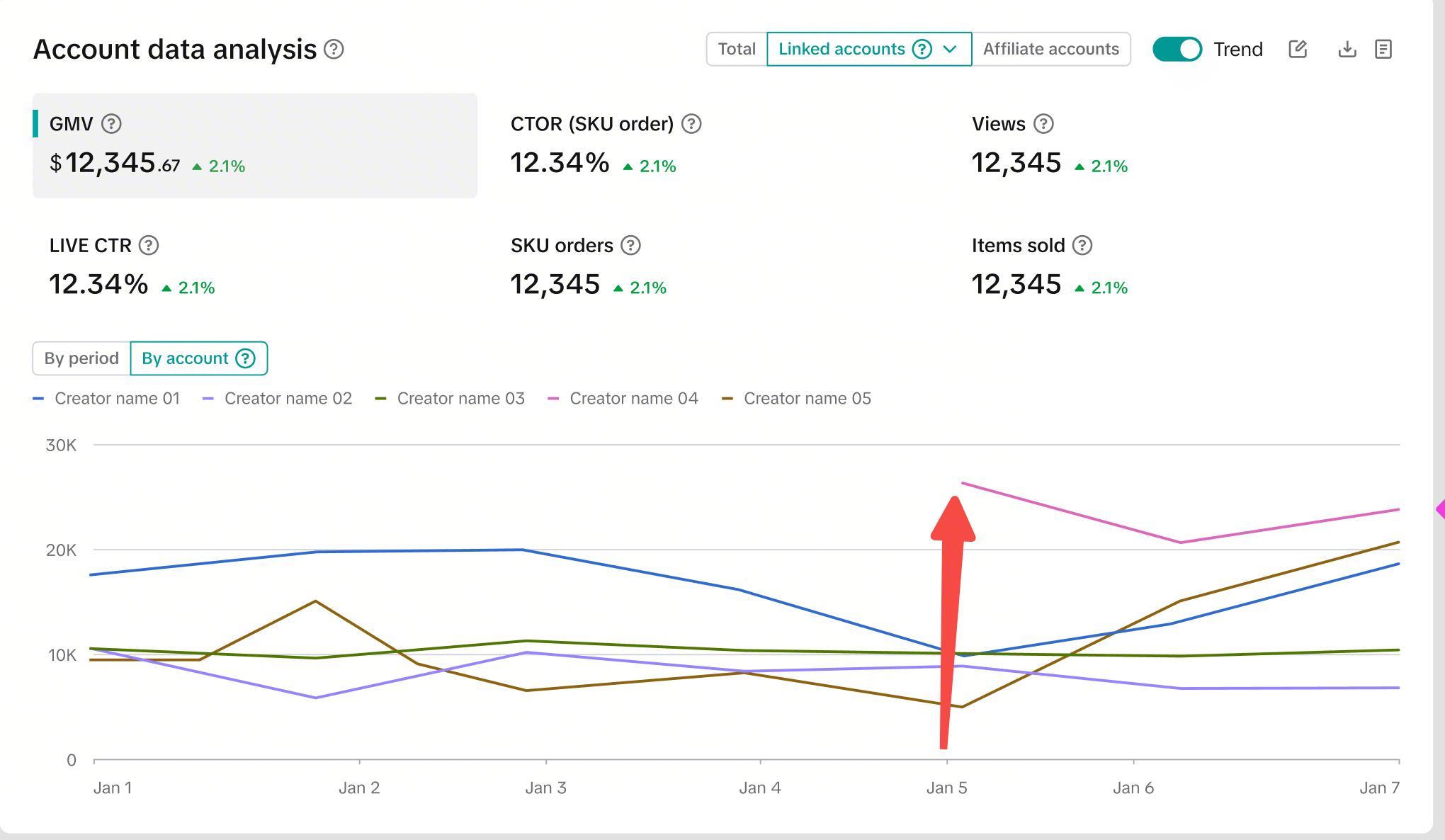
- 若某关联账号在所选时间范围内未与店铺绑定,则不显示该时间段内的趋势数据。例如:若达人A在1月1日至1月4日期间未与店铺绑定,趋势线将从绑定日期(1月5日)起开始显示。
直播列表
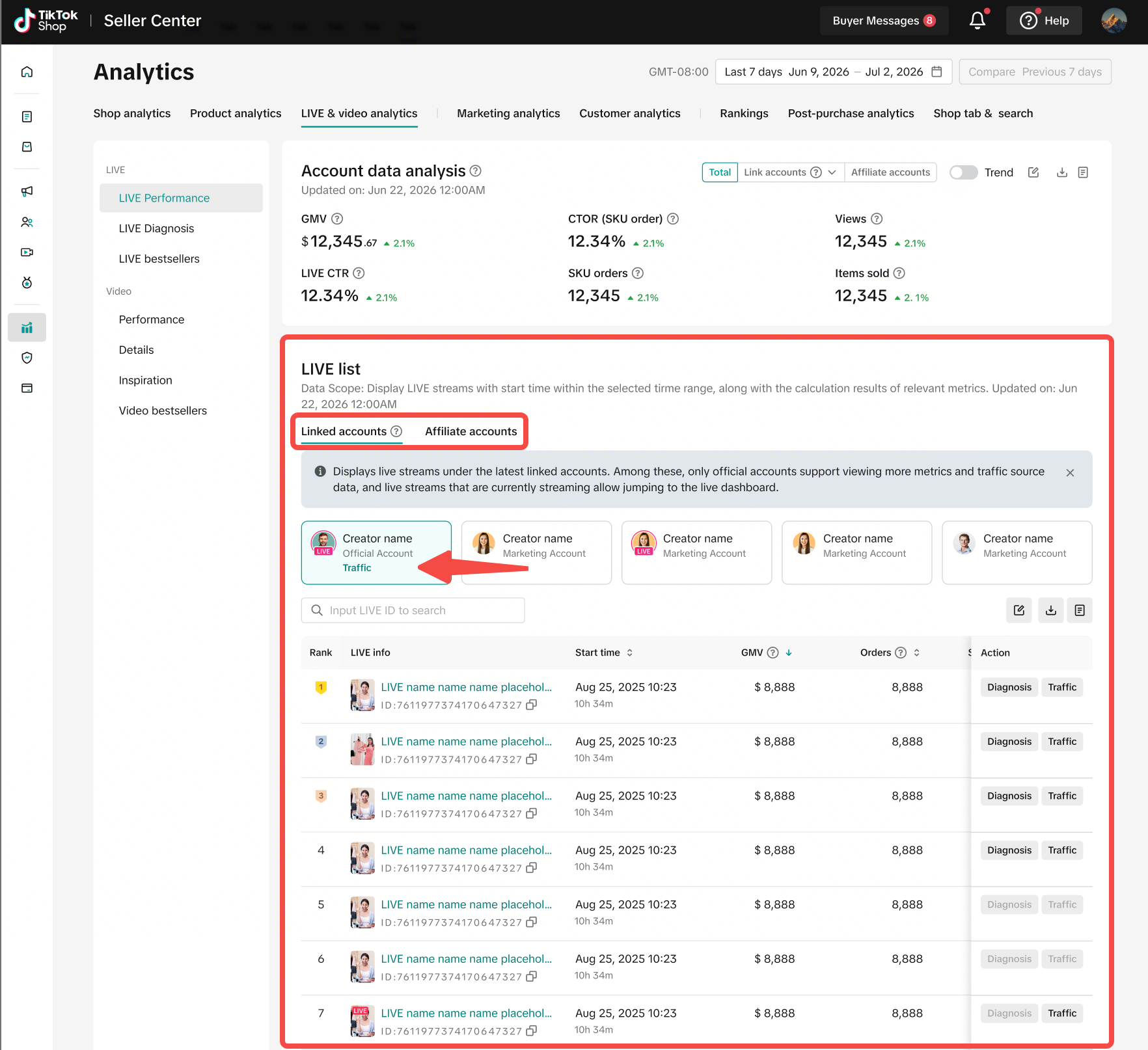
页面底部的“直播列表”板块可展示符合当前筛选条件的直播场次详情,支持进一步深入分析单场直播表现。
- 账号类型切换:可在直播列表左上角切换以下选项:
- 联盟账号:显示联盟账号下的直播场次。
- 关联账号:显示关联账号(例如官方号、渠道号)下的直播场次。点击达人/账号卡片,即可筛选该达人/账号的直播场次。
📌请注意:
- 仅官方号支持查看额外指标、流量来源数据,以及跳转至正在进行中的直播大屏。
- 列表仅包含在所选时间范围内开播的直播场次。
自定义指标
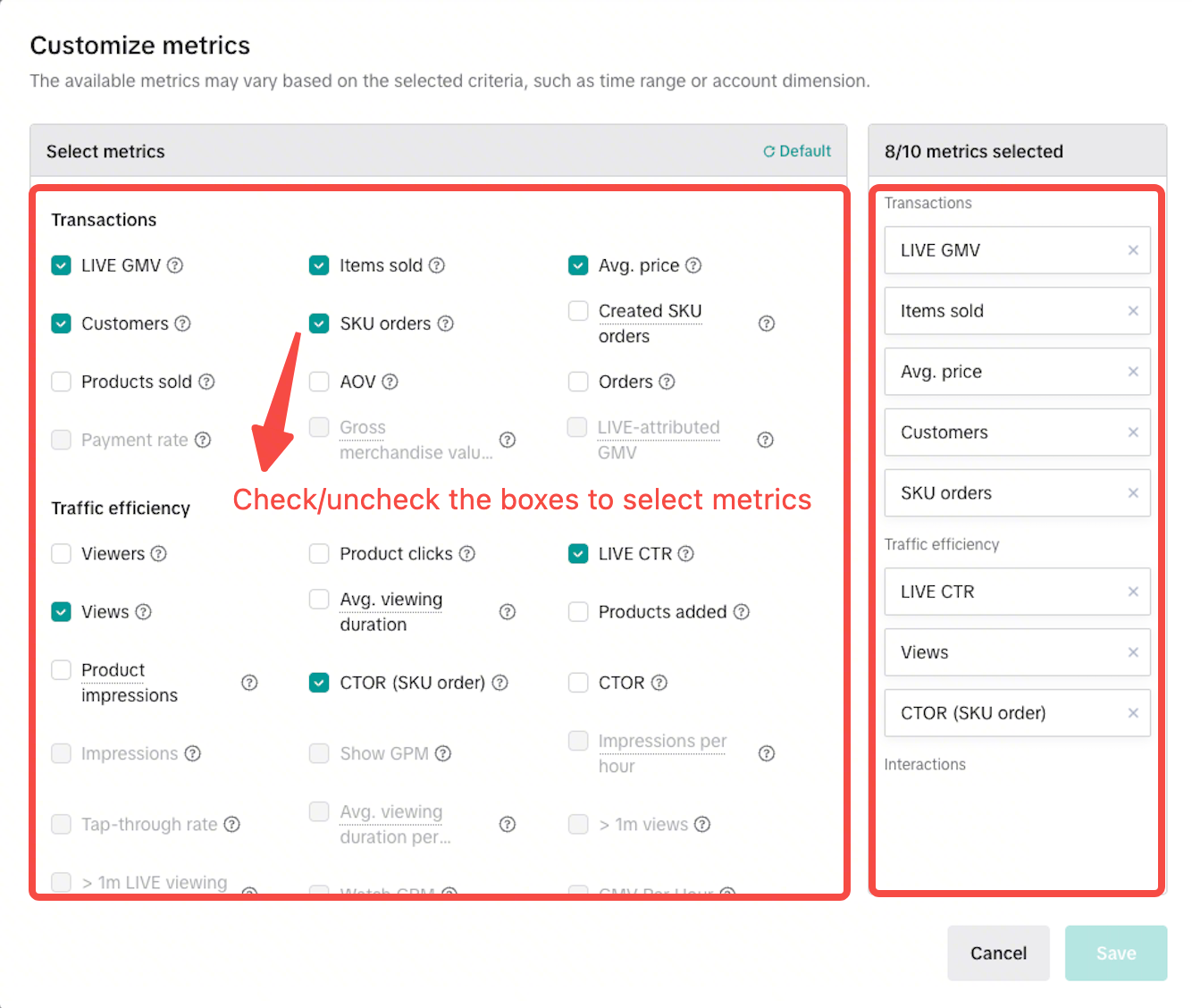
点击直播列表右侧的编辑图标,打开自定义指标弹窗。
在自定义指标弹窗中:
- 选择指标:在左侧“选择指标”区域,勾选/取消勾选复选框可添加/移除指标(灰色指标无法选中)。
- 移除指标:可在左侧取消勾选或点击右侧的“×”来移除指标。
- 保存设置:点击右下角的“保存”以应用自定义设置。
📌请注意:
- 可以选择1-10项指标在直播列表中进行显示。
- 请注意,实时与非实时数据、官方号与非官方号支持选择的指标可能有所不同。
直播排序
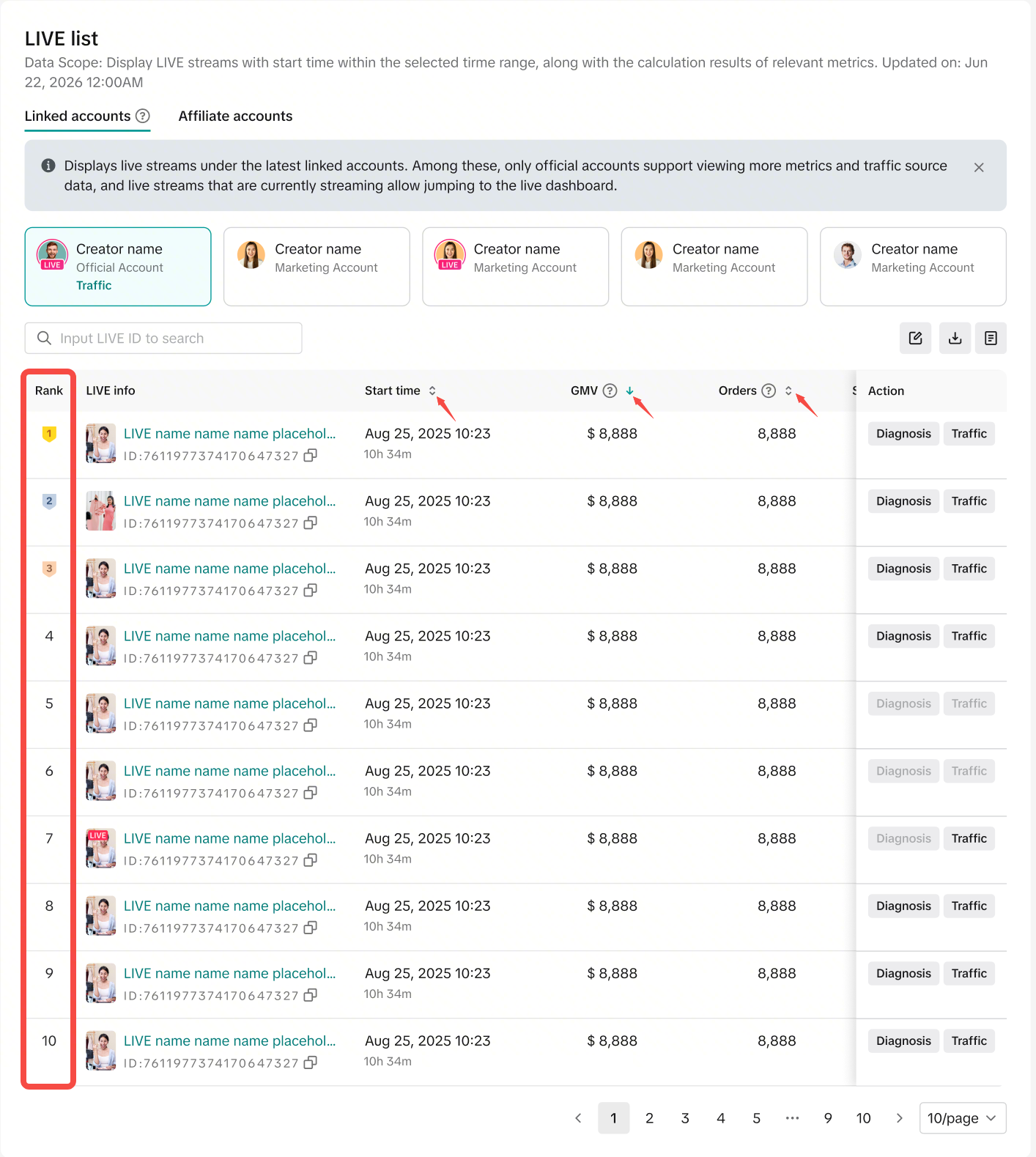
- 点击指标栏标题旁的排序图标,可按支持的指标升序或降序排列直播场次。
- 再次点击图标可切换排序方向或取消排序。
- 排名列会动态更新,反映当前排序结果。
📌请注意:
- 并非所有指标都支持排序(例如:每小时GMV、每小时曝光量——这些指标旁不会显示排序图标)。
- 排序仅影响列表显示顺序,不影响所选时间范围、账号维度或数据计算方式。
跳转至直播大屏
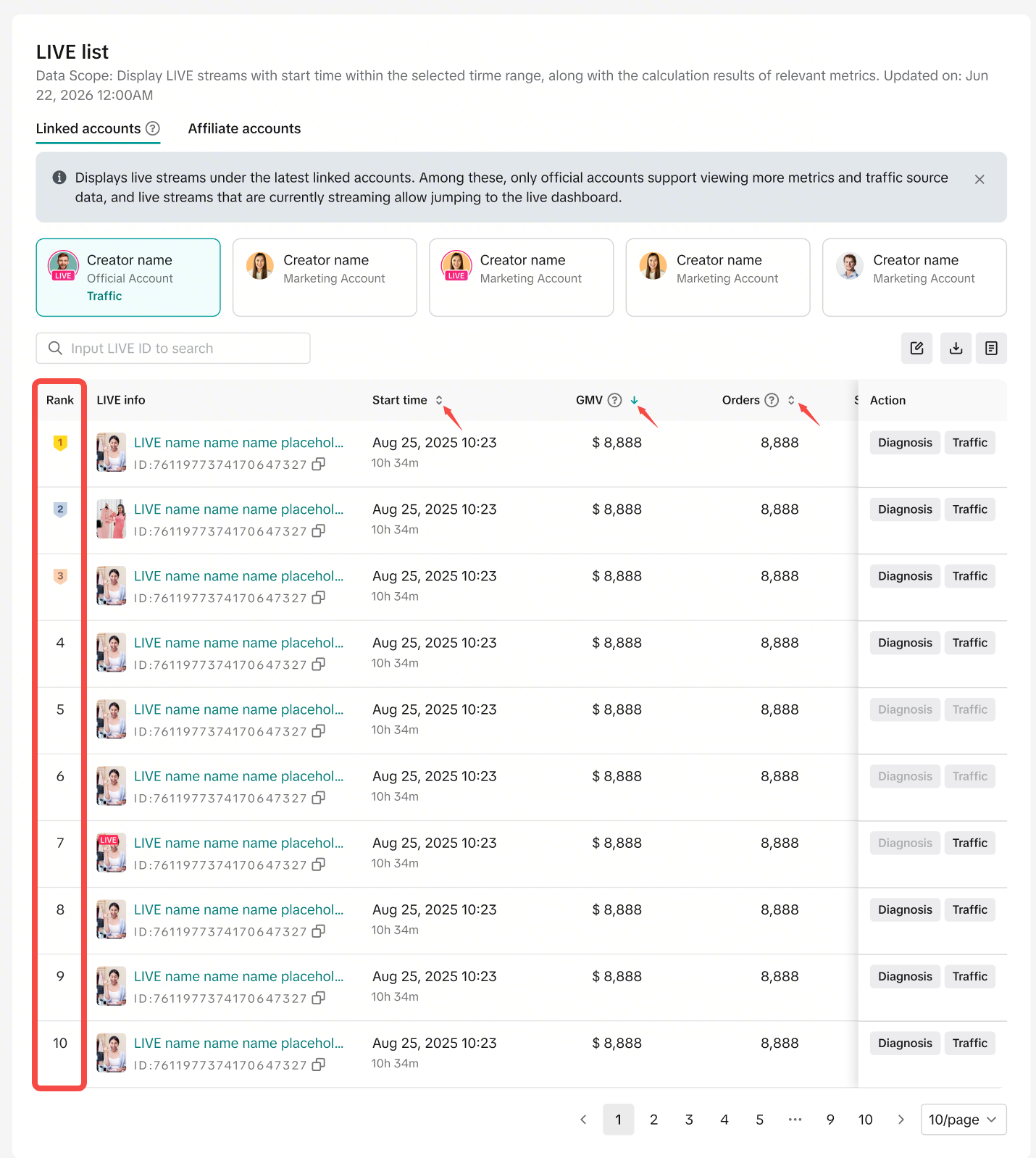
对于官方号下正在进行中的直播(带有LIVE标识):
点击带有LIVE标识的达人头像,或
点击列表中的直播名称,跳转至直播大屏。
📌请注意:此功能不支持渠道号下的直播。
跳转至诊断
点击直播列表中每场直播右侧的“诊断”按钮,即可进入直播诊断页面,深入分析直播表现。
📌请注意:
- 诊断数据通常在直播结束后1-2天内生成。若数据尚未生成或同一类目下可对比直播少于3场,诊断按钮将不可用。
- 仅官方号下的直播支持此功能(非官方号不显示诊断按钮)。

流量分析
按照达人或直播场次分析流量来源和趋势,以了解流量分布情况。
方法1:达人层面的流量来源分析
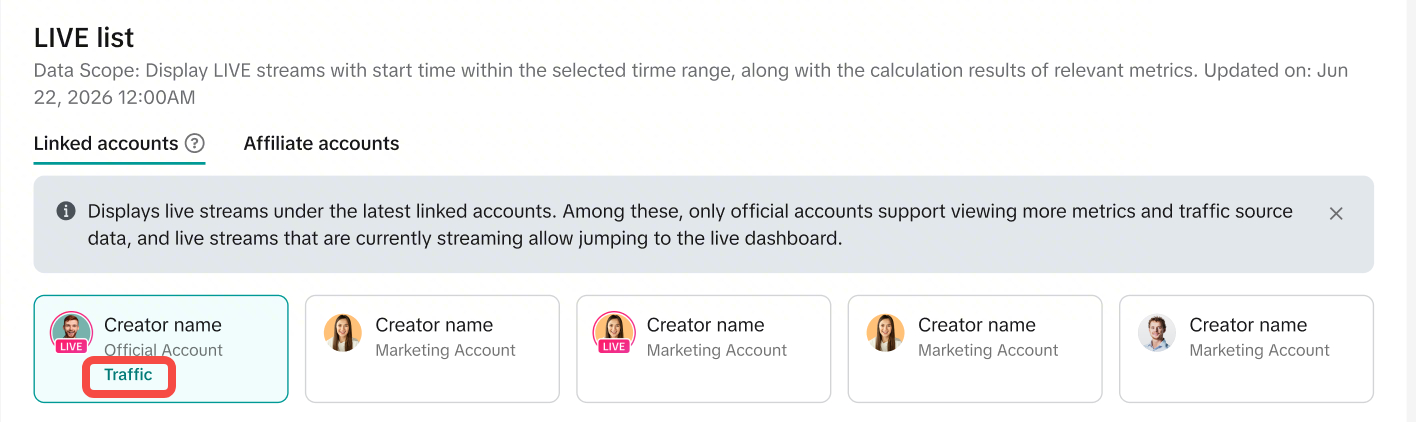
在直播列表中,官方号达人的个人资料卡下方会显示“流量”按钮:
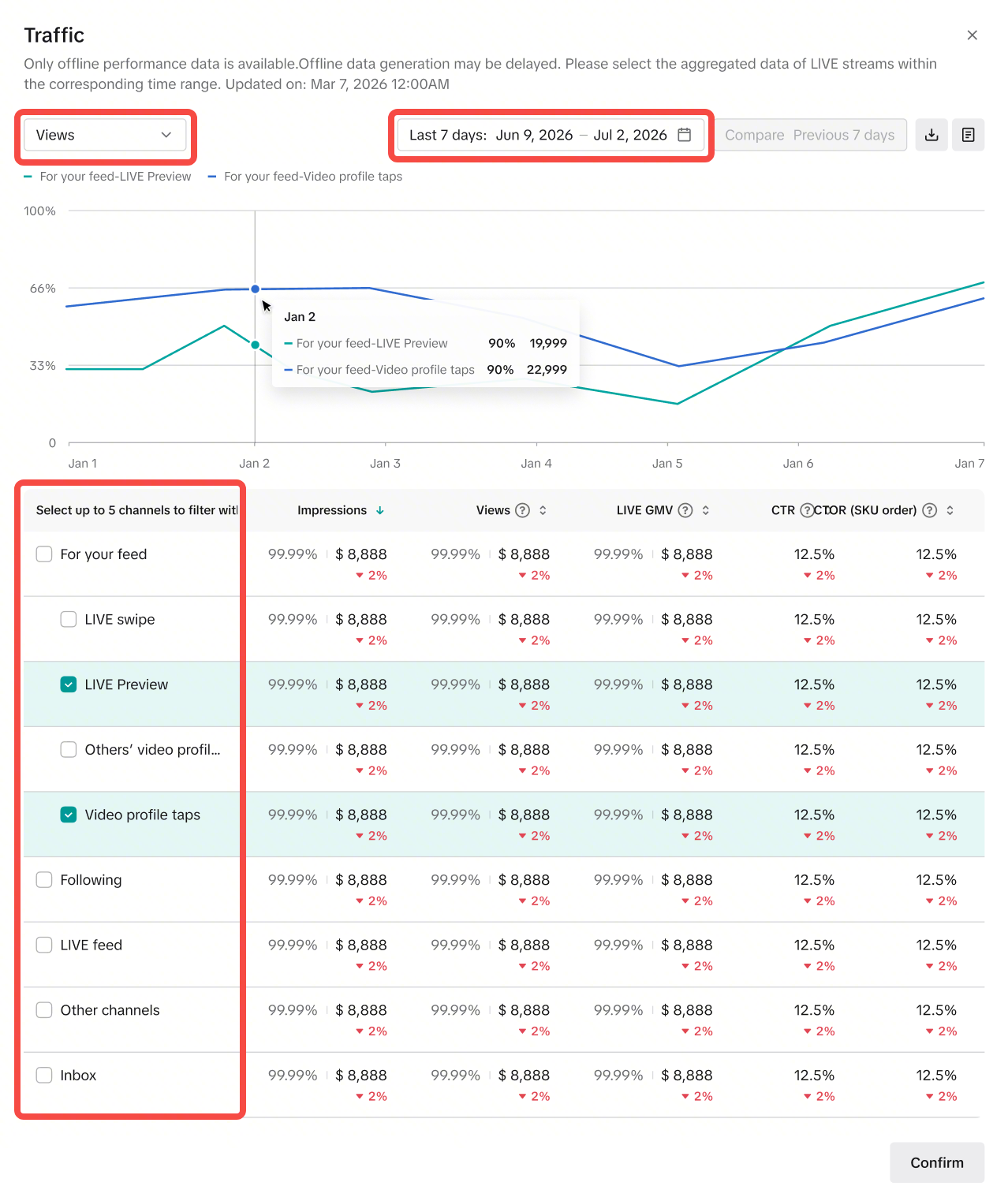
- 点击“流量”按钮打开流量弹窗。
📌 请注意:仅官方号支持此功能。
在流量弹窗中,
- 可点击右上角的日期选择器选择时间范围。
- 勾选流量名称旁的复选框,选择特定流量来源。
- 使用左上角的下拉菜单切换指标(曝光量/GMV/浏览量)。
- 将鼠标悬停在趋势表上,即可查看特定日期各流量来源的详细数据。
方法2:单场直播流量来源分析
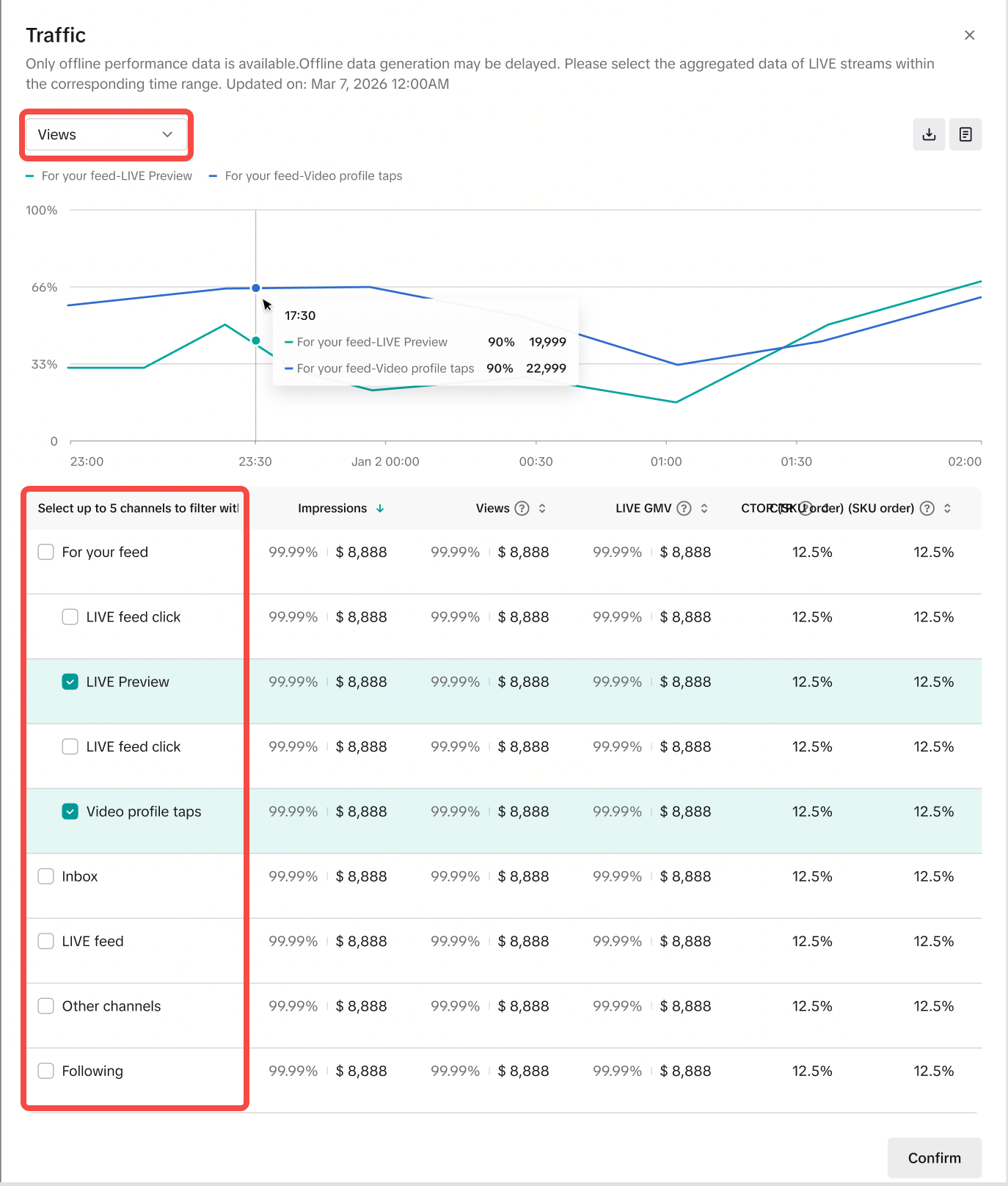
在直播列表中点击某场直播右侧的“流量”按钮,即可打开该场直播的流量弹窗。
📌请注意:仅官方号下的直播支持此功能。

在流量弹窗中,
- 时间范围默认沿用:
- 若上级页面时间设置为“今日”(实时数据),弹窗将默认显示该场直播过去7天的流量数据。
- 若上级页面设置为非实时时间(例如过去7天),弹窗将使用预设历史周期,且不支持自定义修改。
- 切换指标与查看数据:请按照方法1的步骤选择流量来源、切换指标和查看详细数据。





 闽公网安备35020602003453号