
























 免费参与·100+跨境活动
 免费下载·4000+跨境资料
 免费学习·2000+直播课程
 免费加入·15万+卖家交流群


2019-10-11 11:34

适用于 Shopify POS 的应用内硬件配置
备注: 硬件设置仅供适用于 iPad 的 Shopify POS 使用。
如果您在 Shopify 套餐或更高级的套餐的基础上使用 Shopify POS,则硬件设置屏幕会显示 Shopify POS 系统当前可用的硬件。
本页相关主题
查看 Shopify POS 网络上的设备
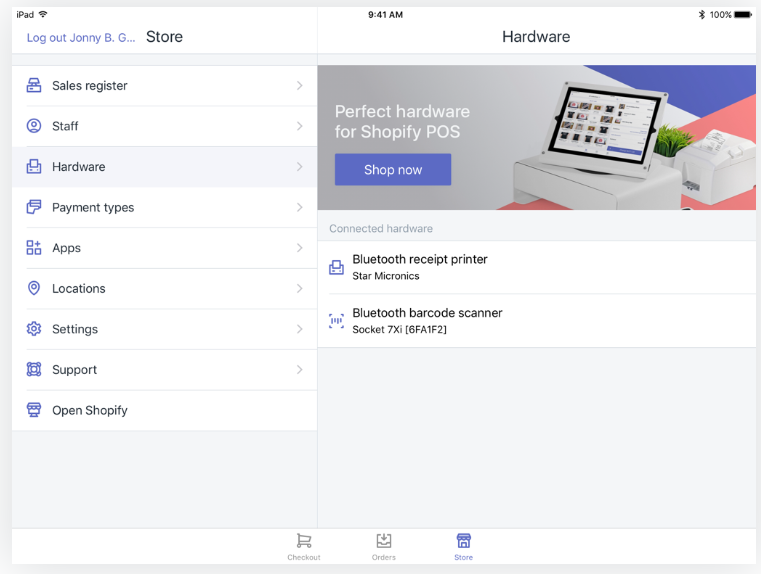
如果您使用的是 Shopify 套餐或更高级的套餐上的 Shopify POS,则可以通过点击商店,然后点击硬件,在硬件屏幕上看到网络上当前存在的硬件:
设置打印收据的默认打印机
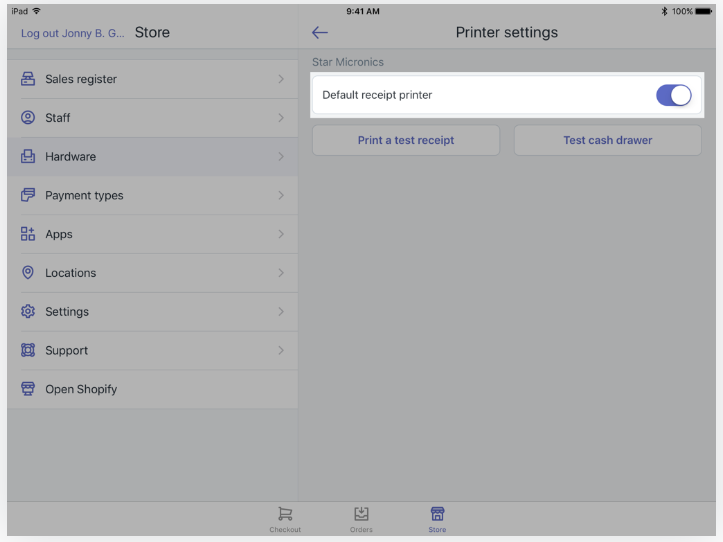
连接打印机时,系统会将该打印机自动设置为收据打印的默认打印机。如果默认打印机不可用,则您将无法打印收据。如果您有多台打印机,则可以从 Shopify POS 更改默认打印机。
步骤:
在 Shopify POS 中,点击商店,然后点击硬件。
点击您想设置为默认打印机的打印机。
启用默认收据打印机选项:
打印测试收据
设置收据打印机后,将打印一份简要的诊断报告。在此之后,您应该打印一份测试收据以确认一切正常。
步骤:
在 Shopify POS 中,点击商店,然后点击硬件。
点击要测试的打印机。
点击打印测试收据。
备注: 您还可以按住受支持的 Star Micronics 收据打印机前面的 FEED(进纸)按钮以打印测试收据。如果纸张已装入,则应打印出测试收据。测试与现金抽屉的连接
在设置收据打印机和您的现金抽屉后,您可以检查它们之间的连接是否正常工作。
步骤:
在 Shopify POS 中,点击商店,然后点击硬件。
点击要测试的打印机。
点击测试现金抽屉。现金抽屉应随即打开。(来源:Shopify)
以上内容属作者个人观点,不代表雨果网立场!如有侵权,请联系我们。























 闽公网安备35020602003453号