





































































































 免费参与·100+跨境活动

 免费下载·4000+跨境资料

 免费学习·2000+直播课程

 免费加入·15万+卖家交流群


2026-11-11 14:15
Partner Home是供应商在Wayfair平台开展一切经营活动的入口。产品上传、库存维护、订单处理、促销与广告,都依赖这个后台稳定运行。账户设置看似简单,却常常是运营中断的起点:时区理解偏差会导致订单与促销节奏误判,登录环境异常会耽误日常操作,而误删账户、账户被暂停等问题,更会直接影响正常经营。
围绕Partner Home账户的完善设置与常见问题,可以将供应商需要掌握的内容归纳为一条清晰的主线:先熟悉后台界面与基础信息,再掌握登录故障的排查顺序,最后了解误删账户与账户暂停这两类严重异常的应对流程。把这些基础动作提前做好,后续的日常运营才有稳定的前提。
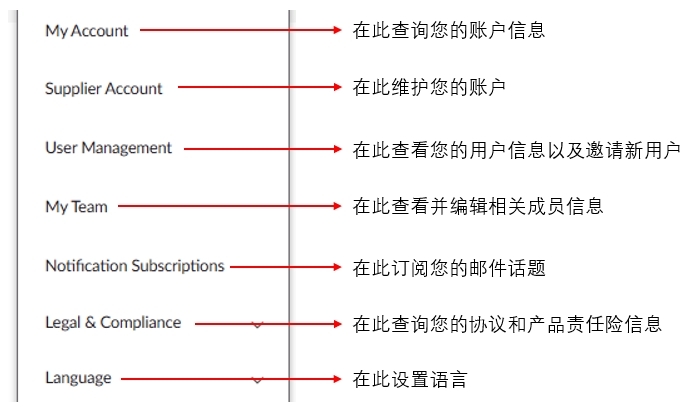
完善账户设置的第一步,是熟悉Partner Home后台的基本界面。后台的主要入口集中在右上角的账户名区域,账户相关的信息与设置大多可以从这里进入,具体操作如下图:
图源:Wayfair
对于刚开始运营的供应商,建议结合官方帮助文档系统了解后台结构,包括关于报告中心(Report Center)的基础运营说明,以及新版Partner Home导航的介绍,先把后台的功能分区与操作路径弄清楚,再进入具体的日常操作。详细查询链接如下:
基础运营_关于报告中心(Report Center):
https://partners.wayfair.com/help/2/article/2257
New Partner Home Navigation:
https://partners.wayfair.com/d/help-center/help/article/3706
此外,在基础信息中,时区是最容易被忽略、却影响面最广的一项。一般情况下,即无特殊说明时,Partner Home后台、收到的PO订单以及促销活动等,都默认采用美东时间。供应商在安排订单处理、设置促销起止时间或与平台对齐活动节奏时,都需要换算到美东时间口径,避免因时差理解偏差错过关键节点。
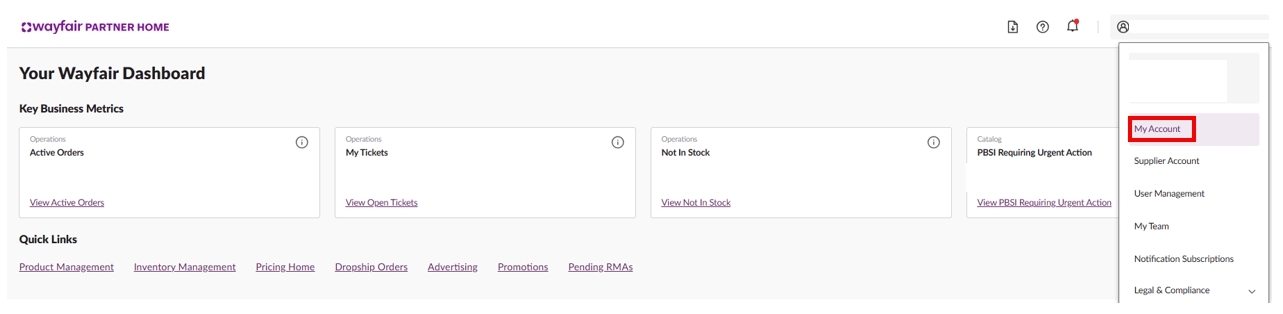
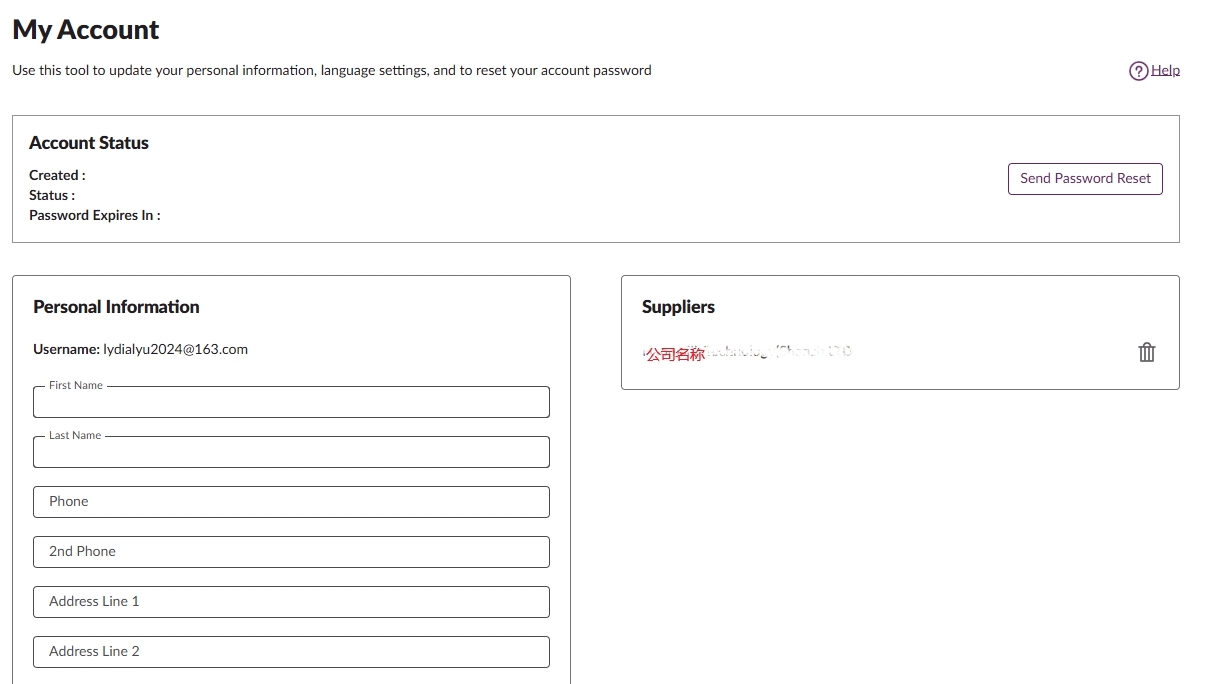
另一个基础信息是供应商编码SUID。SUID会显示在Partner Home后台的My Account页面中,也就是后台右上角的小人图标入口内;公司名称同样可以在My account页面的Suppliers一栏中查看。
图源:Wayfair
值得注意的是,供应商与平台沟通、开具Ticket或处理账户问题时,SUID往往是识别供应商身份的关键信息,建议团队提前记录并妥善保存。
遇到无法登录账户、后台加载失败或编辑操作异常时,首先应确认自己的账号没有异常,然后从网络环境和浏览器方面排除故障。
推荐的做法包括:清除浏览器Cookie和历史记录,重新启动浏览器并确保使用的是最新版本,尝试隐身模式或无痕窗口登录,以及更换浏览器,其中推荐使用Google Chrome浏览器,多数登录与加载问题,都可以在这一步解决。
如果完成上述排查后问题仍然存在,可以观察官方社群中是否有其他供应商遇到同样的问题。若属于普遍现象,则很可能是后台存在技术问题,Wayfair技术团队会第一时间着手修复,此时耐心等待即可,无需立即提交Ticket。
如果问题涉及产品上传、产品描述编辑(含Waymore)、库存上传、SPO创建、促销或广告编辑等具体功能,可以尝试删除原有编辑(如果有)后重新上传;多次尝试仍然失败,再开具Ticket给对应团队查看。
若该问题已对正常运营造成重大影响,可以通过开具Ticket或邮件统一反馈,但无需开具多个Ticket或邮件给多个团队重复反馈,耐心等待技术团队修复解决即可。
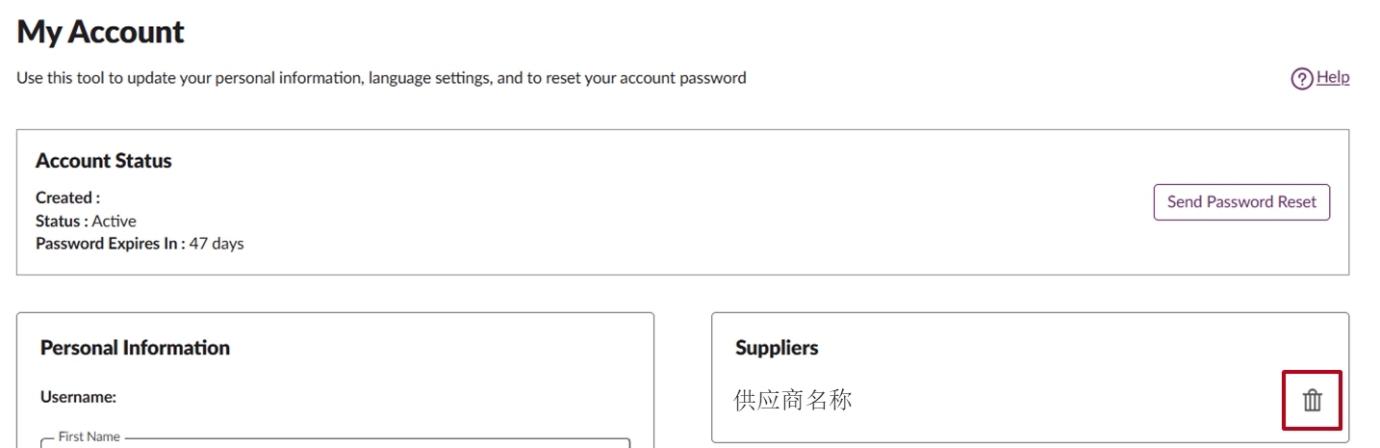
近期出现过供应商将后台关联账户不小心删除的情况,需要特别提醒:千万不要误点删除按钮,尤其是只有一个主管理员账户时,删除操作会直接导致无法登录,只能通过亚太区供应商服务团队协助恢复,流程缓慢,会直接影响账户运营。
图源:Wayfair
如果有其他主账户,主账户可以通过User Management工具,点击Invite User图标,邀请对应用户账户与供应商账户重新绑定。若不小心误删导致无法正常登录,可以发邮件给亚太区供应商服务团队(asiasupplierservicedesk@wayfair.com)说明原因,请求协助恢复。

封面来源/图虫创意
(来源:Wayfair干货推送官)



















 闽公网安备35020602003453号