
























 免费参与·100+跨境活动
 免费下载·4000+跨境资料
 免费学习·2000+直播课程
 免费加入·15万+卖家交流群


2019-10-11 15:01

备注: 您无法在适用于 iPhone 或 Android 的 Shopify POS 中添加发货地址。如果您在移动设备上使用 Shopify POS,则改为使用购物车备注添加发货信息。
当您在 iPad 上处理订单时,您可以从产品和购物车屏幕添加、编辑或删除运费和地址。
添加运费和地址
若要向购物车添加运费和地址,请执行以下操作:
在产品和购物车屏幕的购物车部分,点击添加运费:
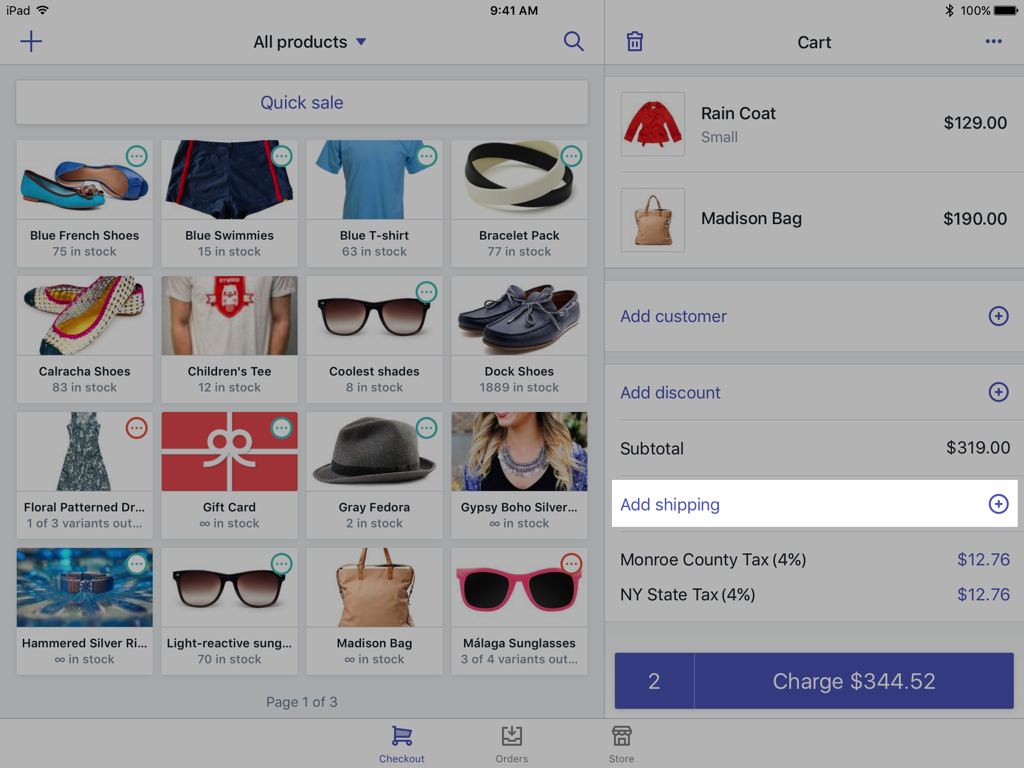
输入运费、客户名称和发货地址。
点击保存。购物车部分将更新以显示运费。
修改运费或送货地址
要编辑购物车的发货详细信息,请执行以下操作:
在产品和购物车屏幕的购物车部分中,点击运费:
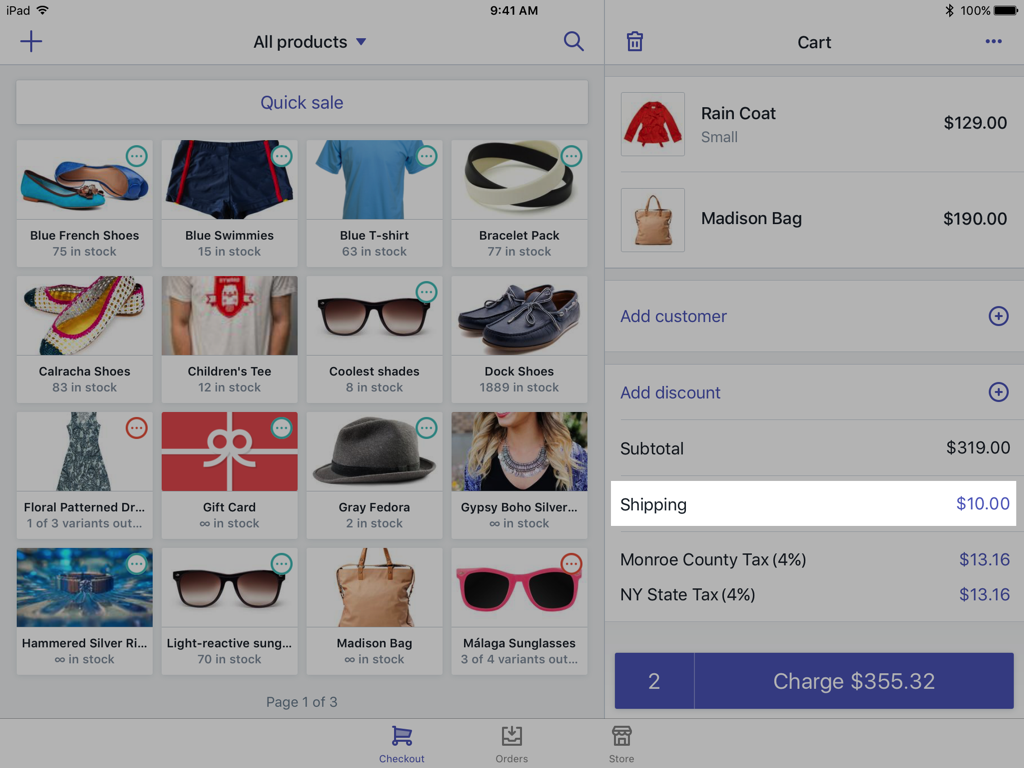
在显示的配送对话框中,执行以下任一操作:
- 点击地址以进行编辑。完成后,点击保存。 - 点击价格以进行编辑。完成后,点击完成。
删除运费和地址
要删除购物车中的发货详细信息,请执行以下操作:
在产品和购物车屏幕的购物车部分中,向左轻扫运费以显示删除按钮:
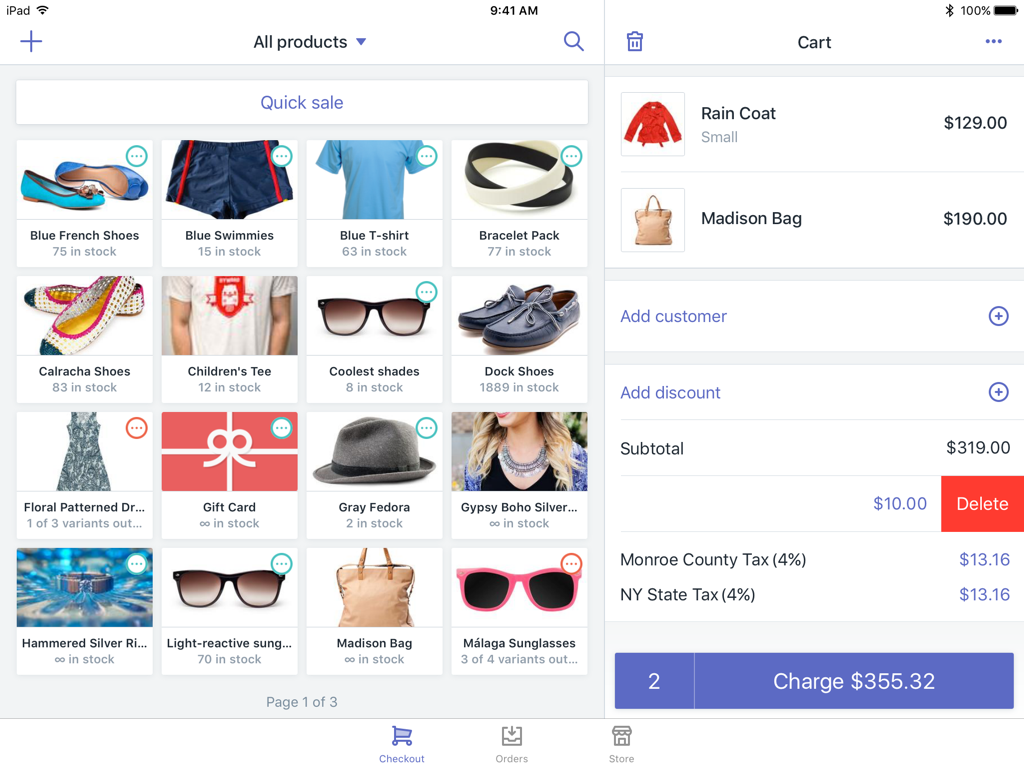
点击删除按钮。(来源:Shopify)
以上内容属作者个人观点,不代表雨果网立场!如有侵权,请联系我们。
相关推荐:Shopify POS订单如何标记为已发货或未发货























 闽公网安备35020602003453号