
























 免费参与·100+跨境活动
 免费下载·4000+跨境资料
 免费学习·2000+直播课程
 免费加入·15万+卖家交流群

2019-12-05 09:43

如何在独立站网页添加Facebook Messenger 在线聊天工具
步骤如下:
1、打开Facebook 主页,点击右上角设置
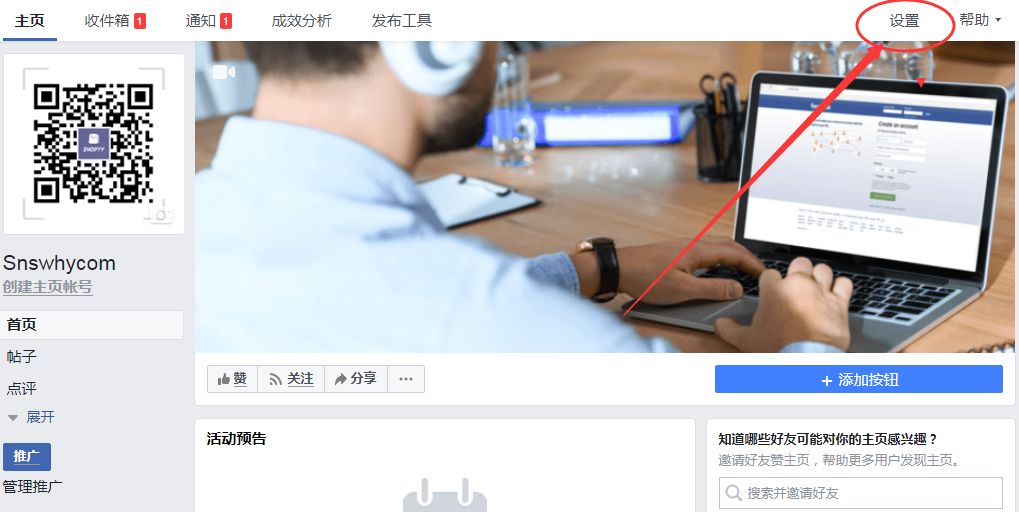
2、进入设置后,在左侧菜单选项,点击Messenger 开放平台
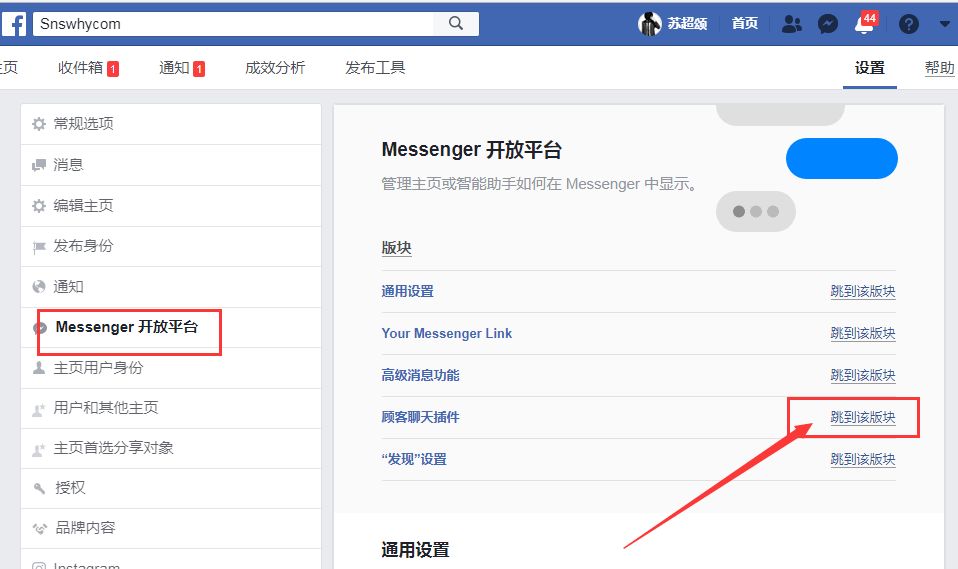
找到顾客聊天插件,点击跳转到该板块,如图:
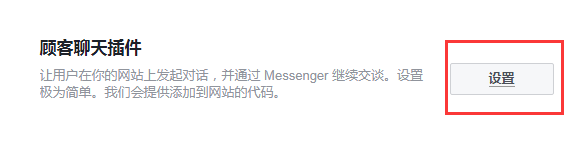
点击设置 如下图:
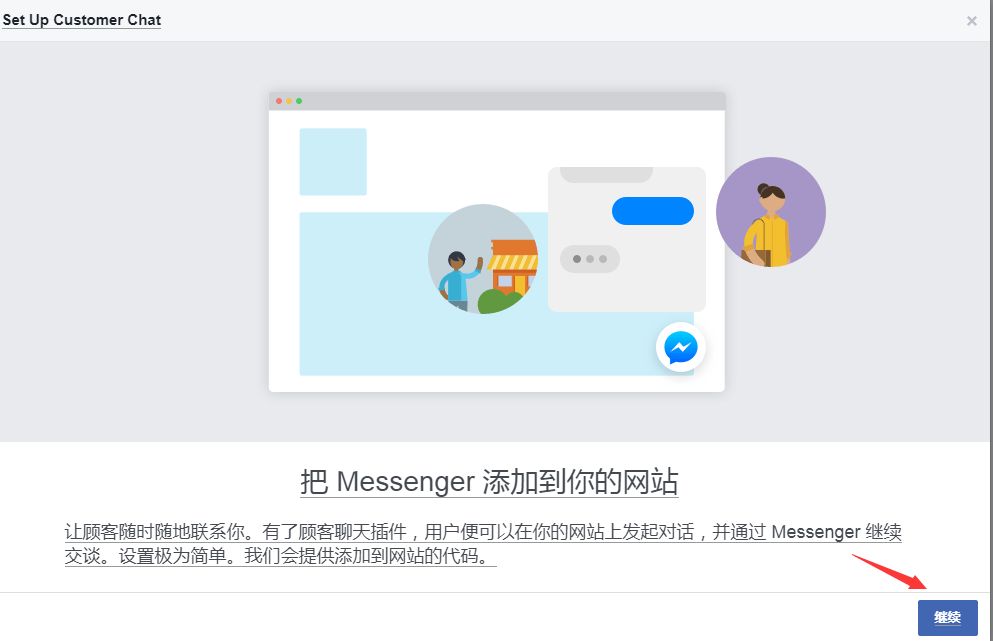
3、把Messenger添加到你的网站,点击右下角继续按钮以后,转到设置语言和欢迎语界面
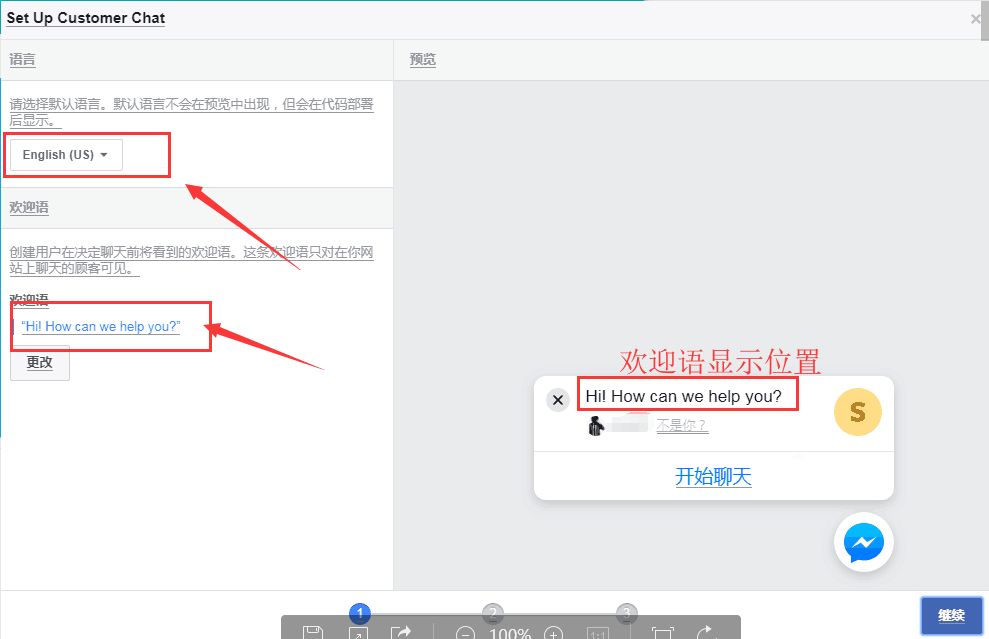
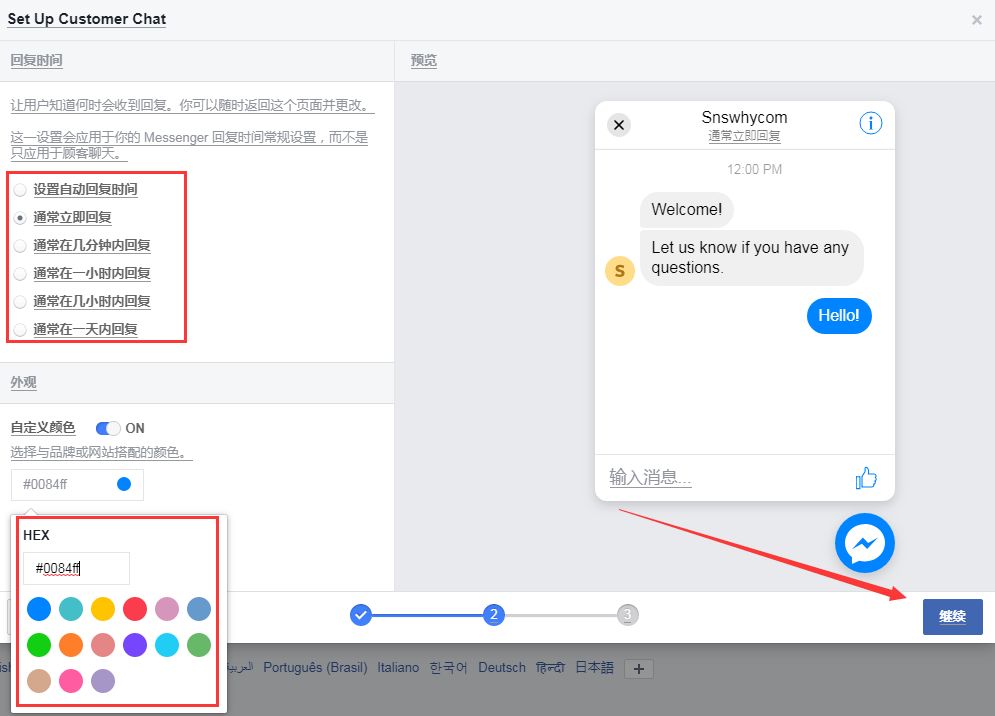
4、然后再点击继续,设置回复时间,设置界面颜色
5、添加网站域名(必须是https开头网址),这些网站将可以显示聊天插件,支持添加多个网站,Shopyy免费提供SSL加密申请。
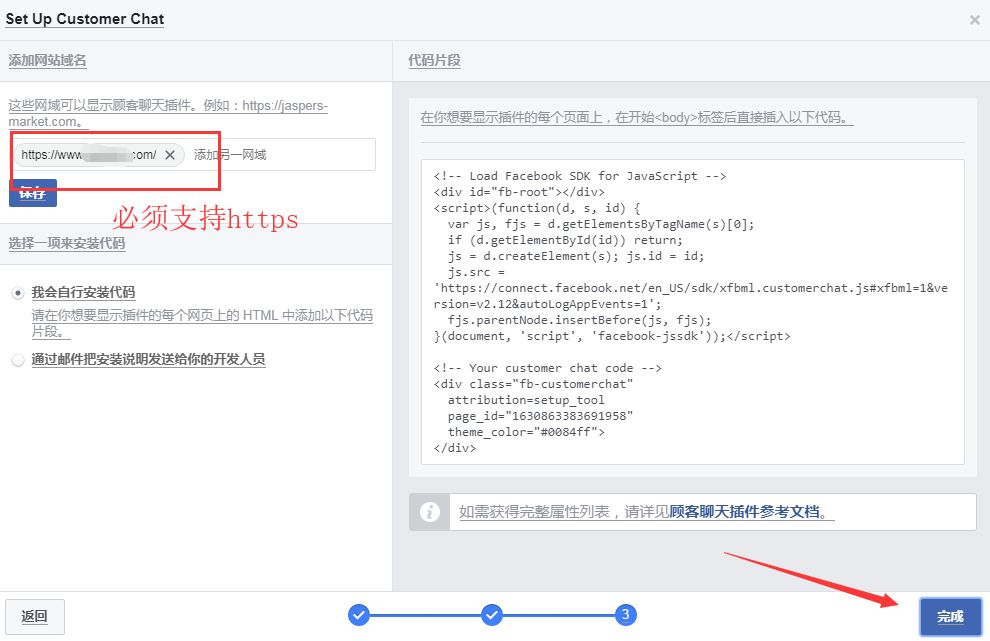
选择自行安装代码,复制好代码以后,点击完成
6、打开独立站网站后台,以Shopyy独立站后台为例,接下来转到Shopyy后台
(其它建站系统请根据需要显示的位置,找到对应的页面脚本位置进行安装)
a、后台——配置——开发者选项——点击添加按钮
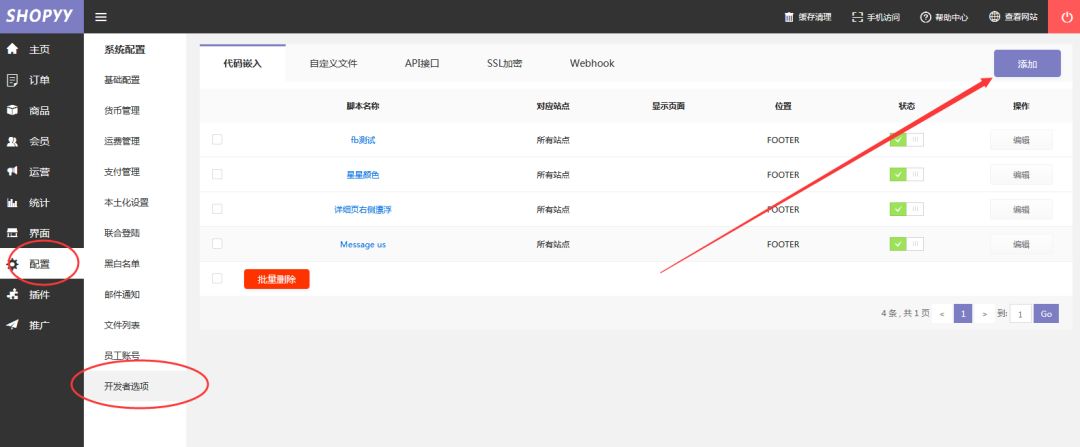
b、将刚刚复制好的聊天插件代码,添加到脚本内容空白区域,添加好如下图所示:
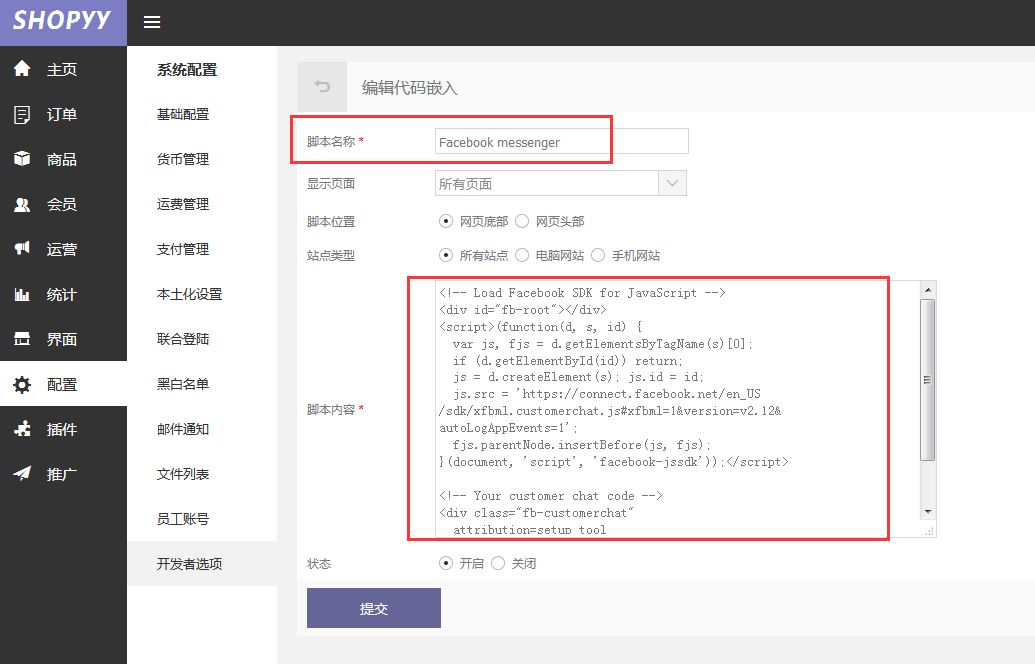
提交保存即可。
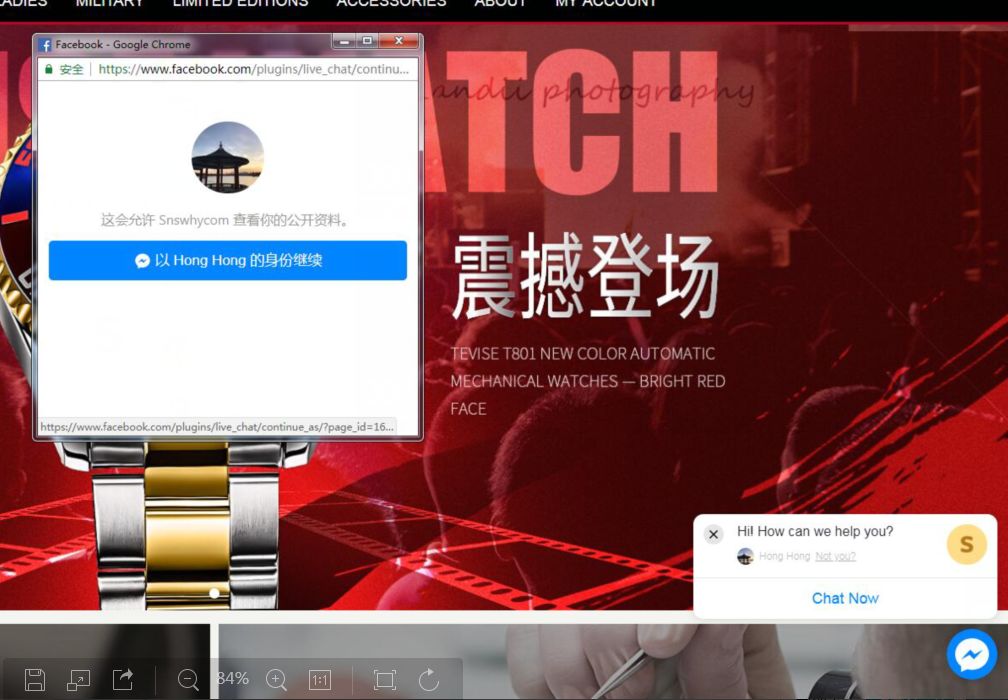
PC端显示效果:
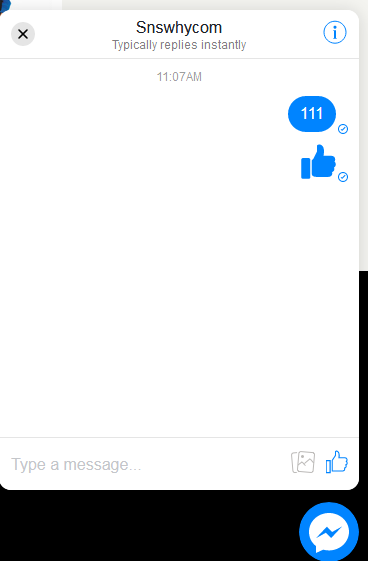
移动端显示效果:
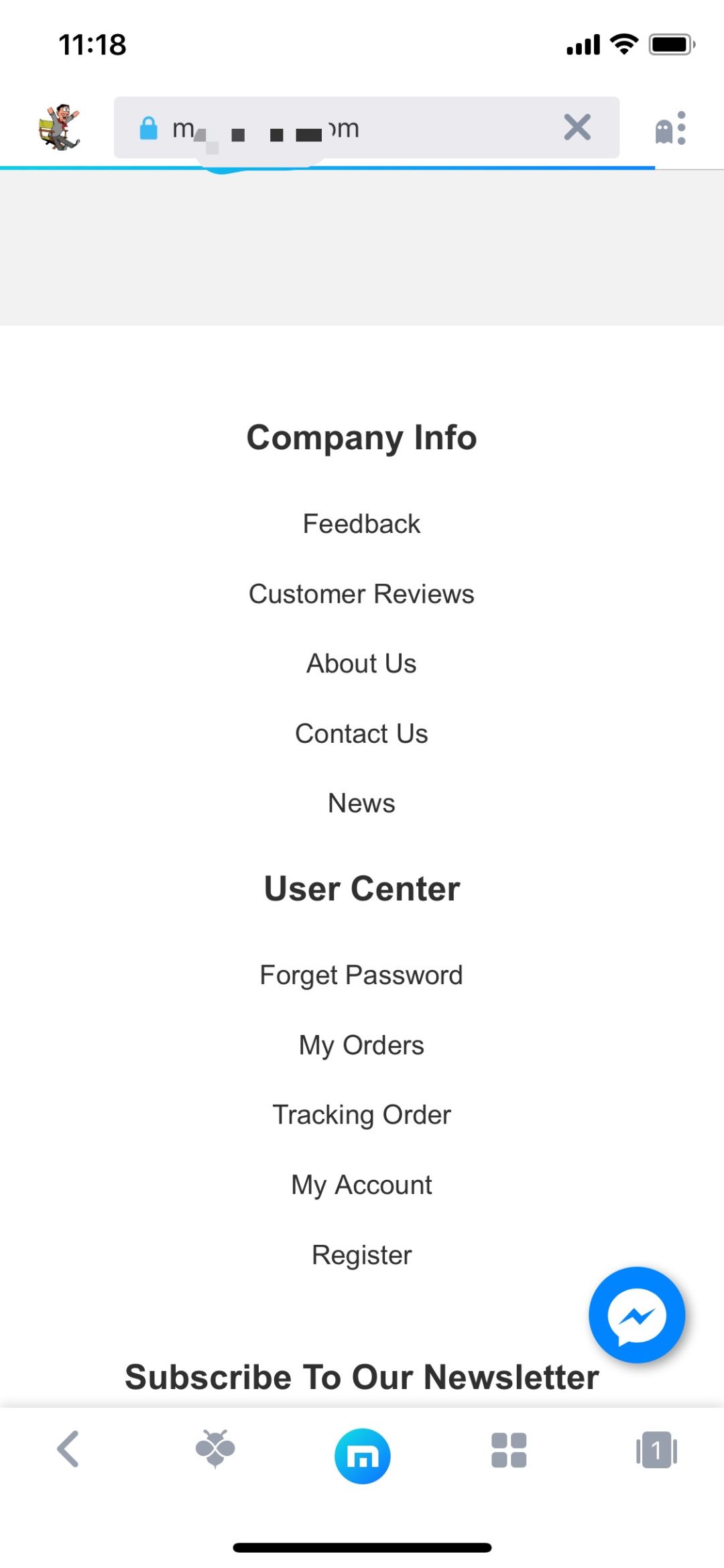
以上就是如何安装Facebook Messenger 聊天插件到独立站的所有步骤。(来源:跨境日志)
以上内容属作者个人观点,不代表雨果网立场!本文经原作者授权转载,转载需经原作者授权同意。
(来源:跨境日志)






























 闽公网安备35020602003453号