


































































































 免费参与·100+跨境活动

 免费下载·4000+跨境资料

 免费学习·2000+直播课程

 免费加入·15万+卖家交流群



2026-03-13 10:46
在处理多渠道订单时,发货仓怎么分配?发货地址如何校验?提交订单前必须做哪些系统设置?
随着 Wayfair 多渠道履约(Multichannel)的普及,这成了供应商最常遇到的‘灵魂三问’。本文将重点为您梳理账户设置与商品准备,以及订单提交前的关键设置,帮您避开常见踩坑点,顺利开启多渠道履约。
一、发货前准备:零售商账户设置与商品状态
在正式提交多渠道订单前,请先确认以下零售商账户设置与商品状态已完成。
1. 零售商账户设置
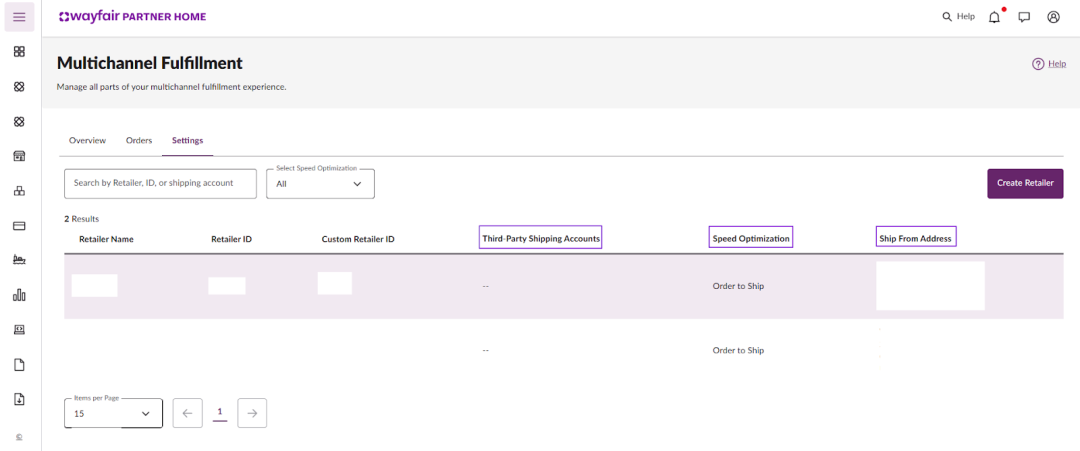
请在零售商账户设置(Retailer Management)中完成以下信息配置:
发货地址(Ship-from address)= 退货地址
请确保地址填写准确。当多渠道订单发生退回寄件人(Return to Sender)的情况时,该包裹将被退回到运输标签上显示的退货地址,也就是您所设置的发货地址 / 退货地址。
速度优化
与 OTD(Order to Delivery)相比,OTS(Order to Ship)可在更早阶段获取运单号。如需提升订单追踪的及时性,可考虑切换至 OTS 模式。
发货账户设置
在发货方式为自提(Pick Only)时,需要授权 Wayfair 使用您的第三方物流账号,用于订单履约。
2. 商品可履约状态
在上传订单前,请确认以下条件:
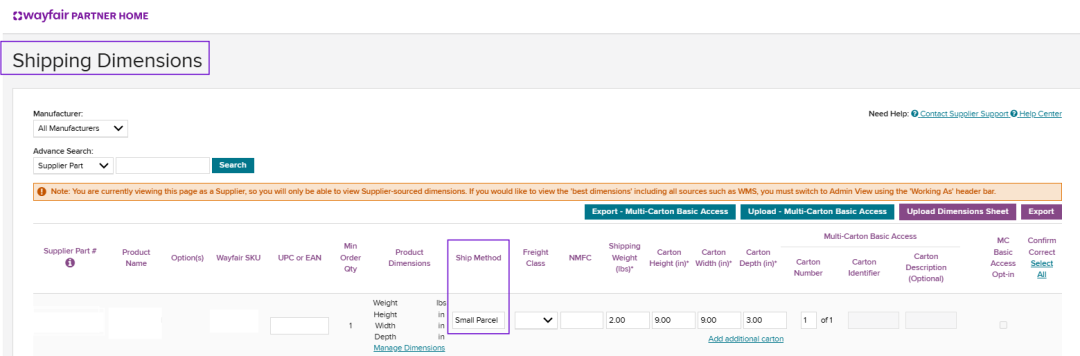
发货产品需为小件包裹(Small Parcel),多渠道订单不接受大件包裹发货。
小件包裹应该满足以下条件:
○ 包裹周长(Girth)不超过165英寸
○ 任一单边尺寸不超过 108 英寸
○ 单箱重量不超过 150 lbs
若需要将大件包裹改为小件包裹,请按照以下步骤联系 CARTON 团队进行更改:Submit a ticket > Products > Update Product Information > Shipping dimensions
商品状态必须为“已上线”(Go Live),除非产品属性为 MCO(仅通过多渠道进行销售)。可在产品管理(Product Management)页面中进行验证。
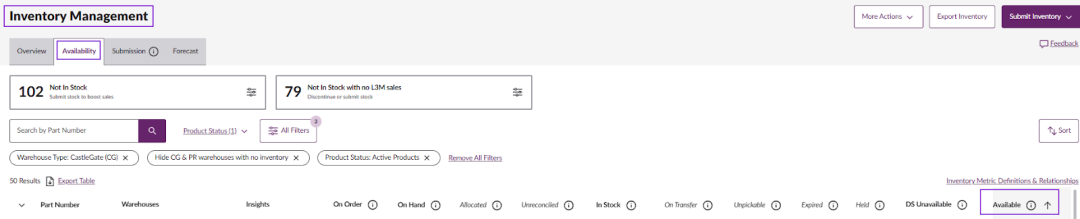
在库存管理页面 Inventory Management > 可用库存 Availability > 筛选出 CastleGate。
查看最后一列可用库存(Available)的产品数量,确认 CastleGate 是否有库存可用。
二、上传订单期间:订单提交注意事项
在上传订单时,请重点检查以下信息,以确保订单能够正常履约。
1. 订单信息
零售商ID(Retailer ID)
必须与零售商账户设置(Retailer Management) 中的 ID 完全一致。
Part Number
必须与 Partner Home 中的 Part Number 保持一致。
2. 发货信息
如果使用自提(Pick Only)模式,需要同时填写以下信息:
发货账户(Shipping Account)
承运人标准代码(SCAC)
发货速度(Ship Speed)
确保以上信息完整填写,否则可能影响订单履约。
3. 地址校验
在上传订单前,建议先检查收货地址是否有效。可通过以下官方地址验证工具输入邮编和地址,以确认是否为有效的投递地址:
USPS(美国)
Royal Mail(英国)
▶ 特殊配送限制:英国北爱尔兰地区暂不支持配送。
Canada Post(加拿大)
▶ 特殊配送限制:加拿大以下地区:Newfoundland、Labrador、Nunavut、Yukon、Northwest Territories 包裹重量不能超过 70 lbs。
加拿大部分地区因 FedEx 的服务网络限制导致无法配送(具体受限邮编/区域清单持续更新中)。针对此类订单,建议您更换承运商为 Purolator,并选择自提(Pick-Only)配送模式。
Q:如果我希望用API而不是手动上传多渠道订单,应该如何操作?
A:如果希望使用 API 方式提交多渠道订单,请通过以下步骤联系技术团队完成 API 对接:
Submit a Ticket>Integrations>Setup New Integration->Set Up API Connection->Castlegate->CG Inventory Visibility->留言哪个Client_id需要授权->提交ticket。
封面来源/图虫创意
(来源:Wayfair全球开店服务号)
以上内容属作者个人观点,不代表雨果跨境立场!如有侵权,请联系我们。














 闽公网安备35020602003453号